
RA0 Edition: 라공 에디션 설치법

RA0 Edition: 설치
1. 사이트 생성에 대한 부분은 이 이상 자세히 다루지 않습니다.
2. 호스팅에 대한 정보는 호스팅을 제공하는 사이트에 있습니다.
(닷홈을 기준으로 설명하고 있으나, 대부분의 사이트는 필요한 정보를 제공합니다.)
간단! 웹 호스팅 신청 방법 = 홈페이지 만들기
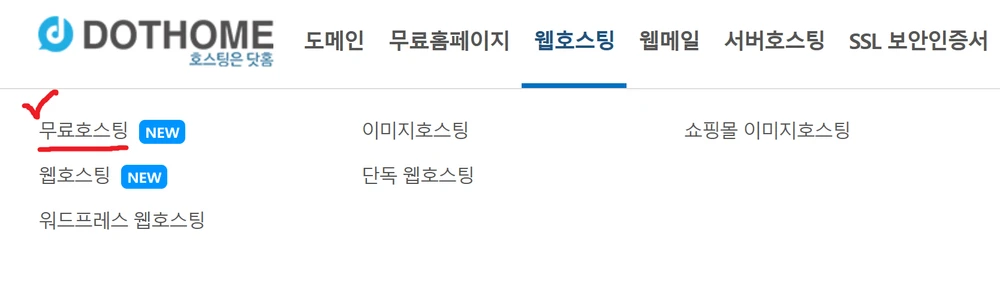
닷홈의 경우 웹호스팅-무료호스팅을 통해 무료 이용자도 이용할 수 있습니다.
다른 호스팅과 달리, 트래픽이 월 초기화입니다. 하루 많이 사용했다고 잠기는 일이 거의 없습니다.
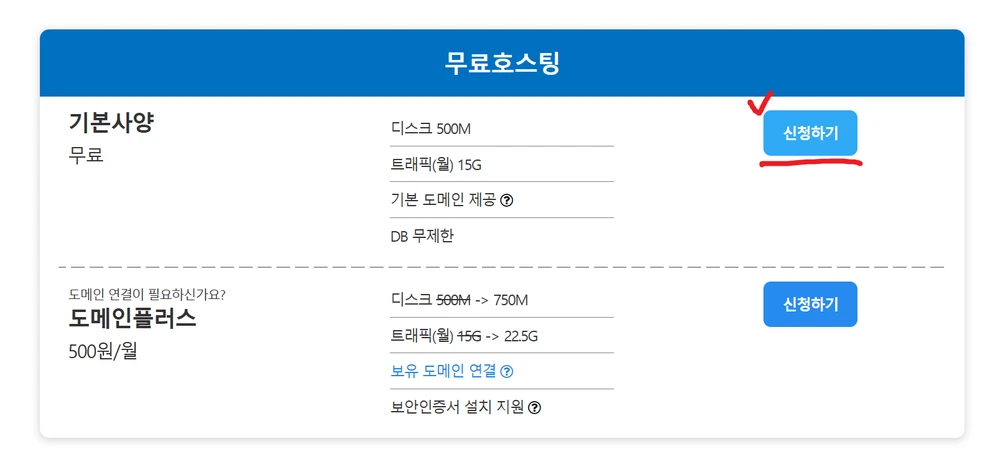
신청하기-동의 체크-신청하기

Q. 처음부터 유료 호스팅 하면 안 되나요?
A. 쓰다가 업그레이드 하시면 됩니다. 처음부터 결제와 차이 없습니다.
결제하실 거라면, 1.5G 업그레이드+보안 인증서 설치 추천드립니다.
Q. 아이비는 무료도 보안 인증서(https)라는데 아이비로 하면 안 되나요?
A. 거긴 트래픽이 일일 기준입니다. 쓰다가 무조건 터지고, 웹 방화벽이 많은 걸 막습니다. 추천X.
이정도면닷홈에서나한테상줄때됐다........
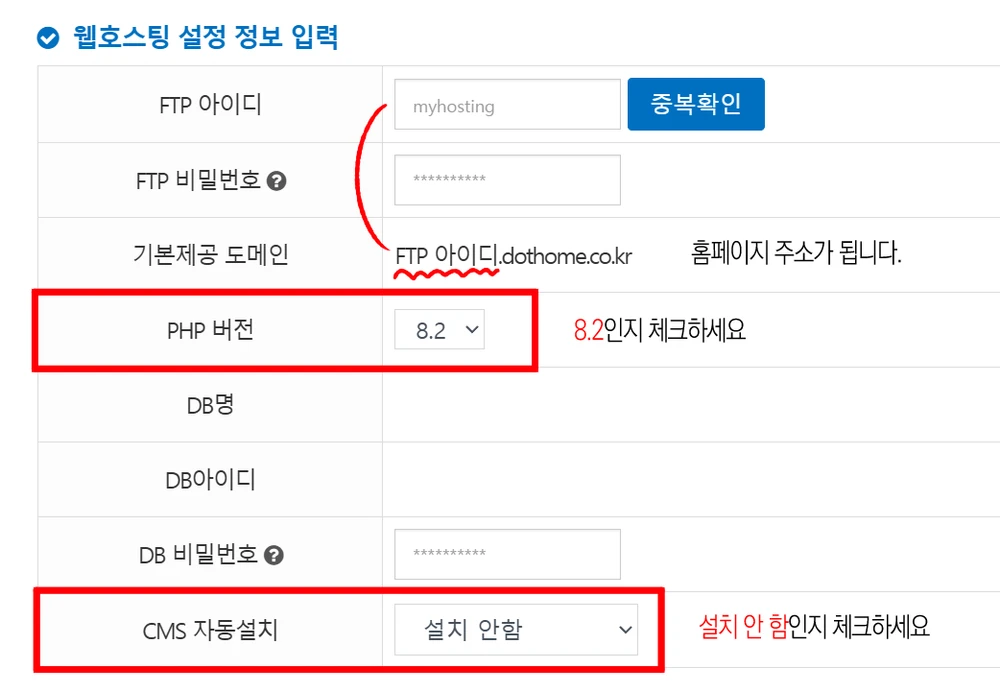
다음 페이지인, 신청 정보 기입에서 중요하게 보실 건 하나밖에 없습니다.
웹 호스팅 설정 정보 입력란. 다음과 같은 부분들을 체크하여 완료해 줍니다.
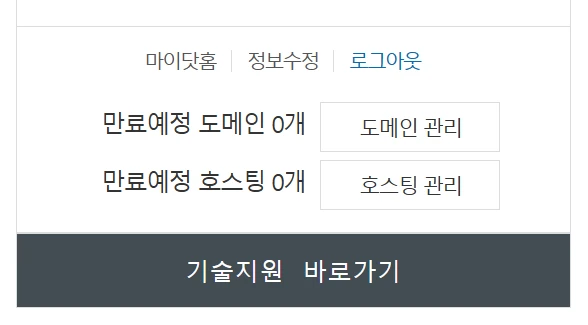
① 로그인 후 메인의 '호스팅 관리' 클릭.
② 웹호스팅 목록 - 상세보기

③ 기억해두셔야 할 정보는 다음과 같습니다.
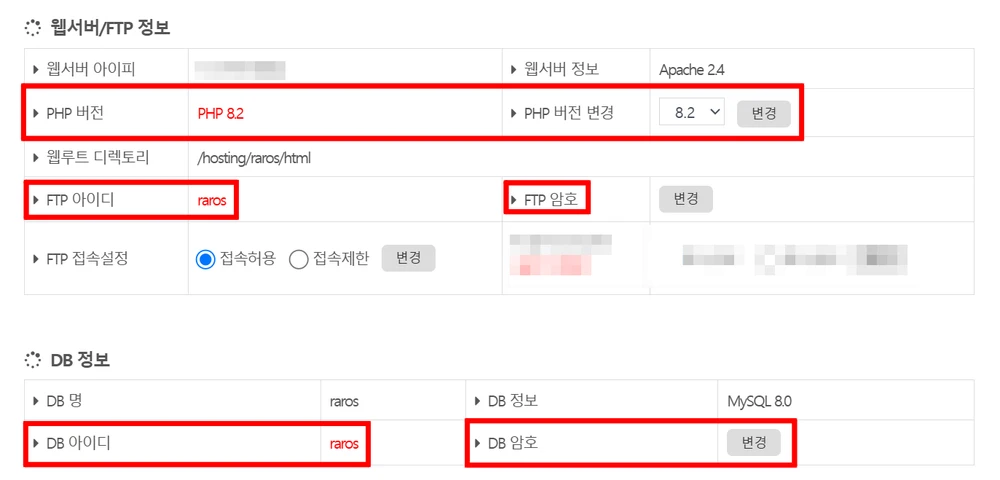
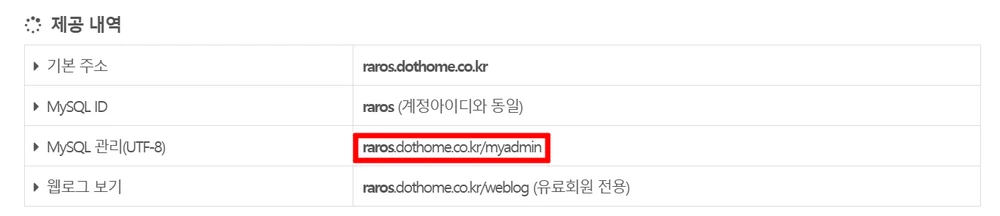
PHP 버전: 8.2FTP ID: 닷홈인 경우 홈페이지 생성 시 주소에 붙은 아이디와 같습니다.FTP PW: 닷홈인 경우 홈페이지 생성 시 설정한 비밀번호와 같습니다.DB ID: 닷홈인 경우 별도 수정하지 않았다면, 2번과 같습니다.DB PW: 닷홈인 경우 별도 수정하지 않았다면, 3번과 같습니다.기본 주소: 홈페이지 주소입니다.MySQL 관리: DB 관리 주소입니다.
호스팅 정보가 준비되었다면, FTP 프로그램을 엽니다.
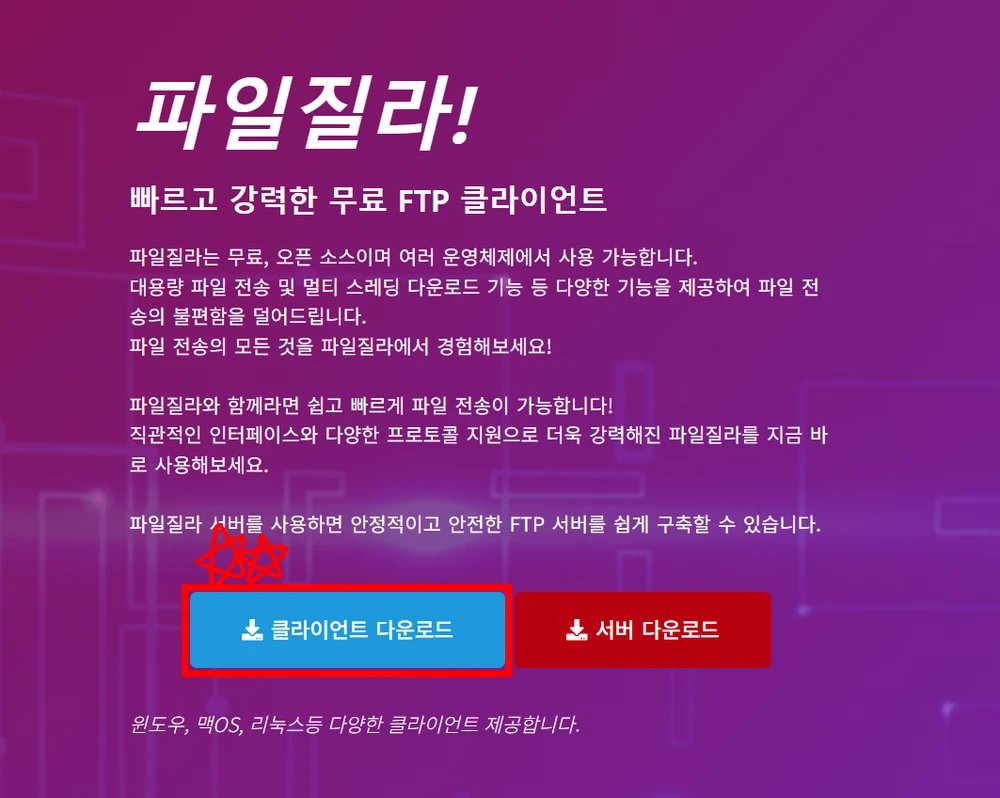
FTP 프로그램은 파일질라(사이트링크)를 사용하며, 없으시다면 '클라이언트 다운로드' 해주세요.
FTP 프로그램 상단 부분에 정보를 입력할 수 있으며, 빠른 연결을 지원합니다.

1. 호스트: 사이트 주소- 상단에서 입력한 6번의 기본 주소. http, https는 제외하고 입력합니다.- https*://www.postype.com (X)- www.postype.com (O)2. 사용자명: FTP ID3. 비밀번호: FTP PW4. 포트: 21 (비워두셔도 무방합니다.)
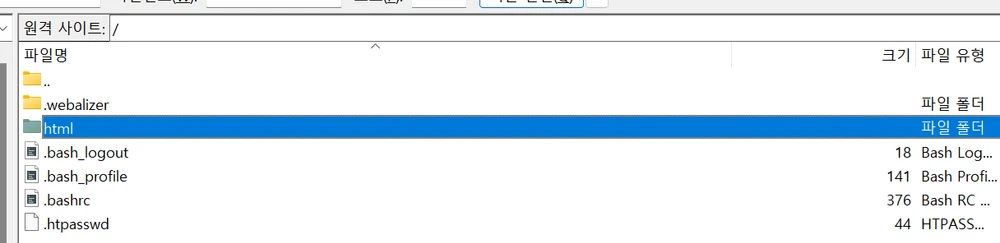
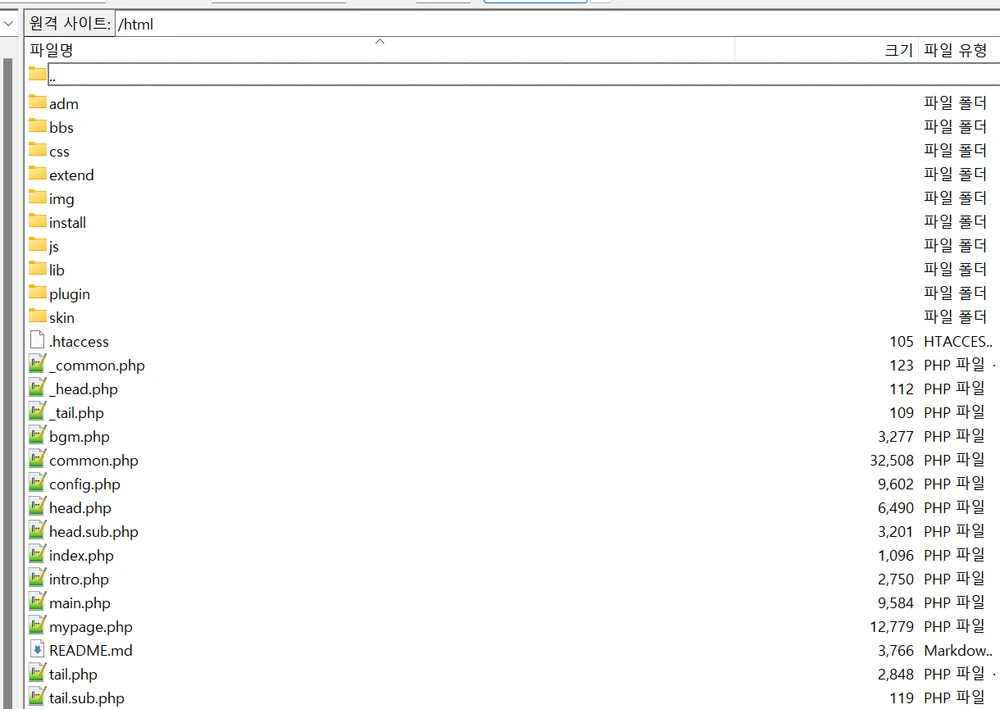
접속 후 웹루트에 연결된 것이 보입니다.
① 목록 중 html을 클릭하여 웹루트 진입 (아이비 등은 public_html로 호스팅 업체마다 다릅니다.)
② 이후 html 폴더 내에 다운로드 받은 'RA0 Edition' 파일들을 업로드 합니다.
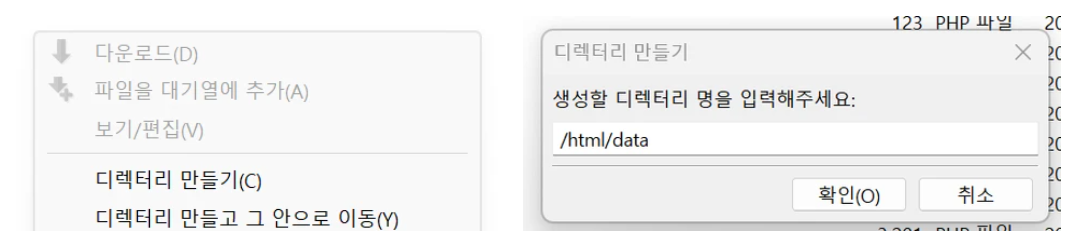
③ html 내 빈 화면에서 우클릭 후 디렉터리 만들기 - 생성할 디렉터리 명 'data' (대문자X)
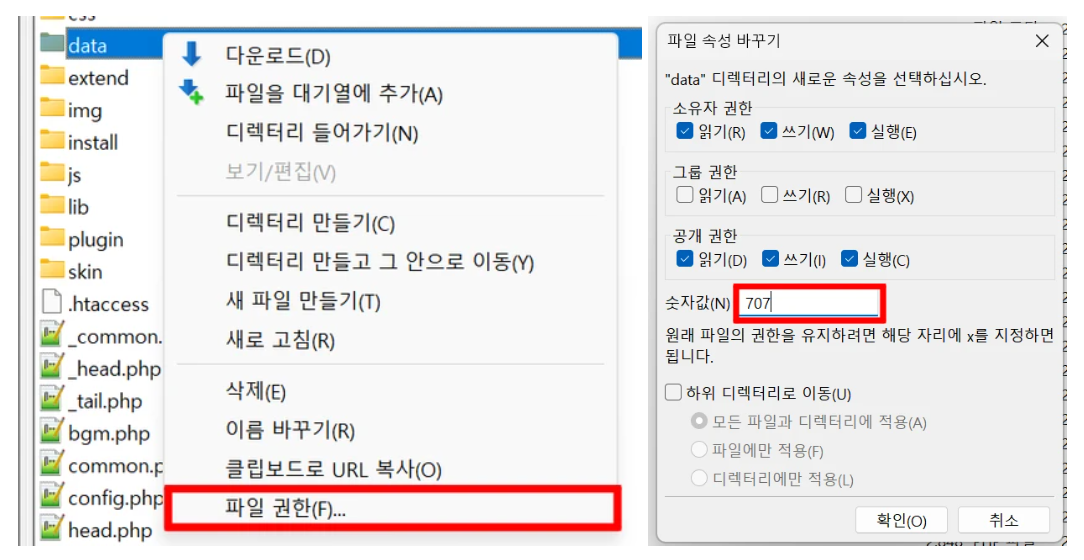
④ data 폴더에 우클릭 - 파일 권한 - 숫자값 부분 드래그 후 '707'로 바꿔준 뒤 확인
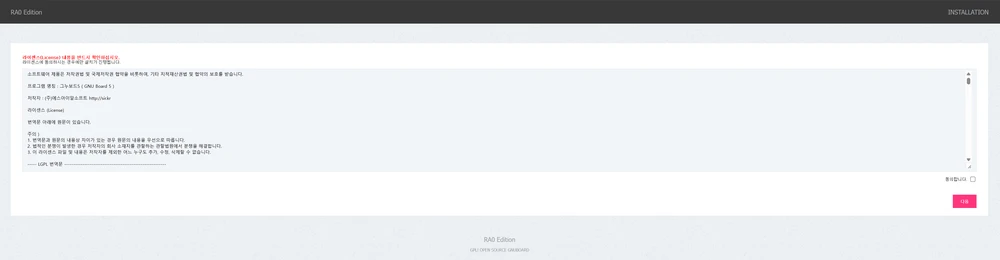
⑤ 이후 홈페이지에 접속하면, 다음과 같은 설치 안내가 뜹니다. 동의합니다 체크 후 설치 진행.

이후 하단과 같이, 정보를 입력하는 창이 뜰 텐데요.
호스팅에 대한 정보는 상단에서 기억해두기로 한 1~7번 항목을 확인해 주세요.
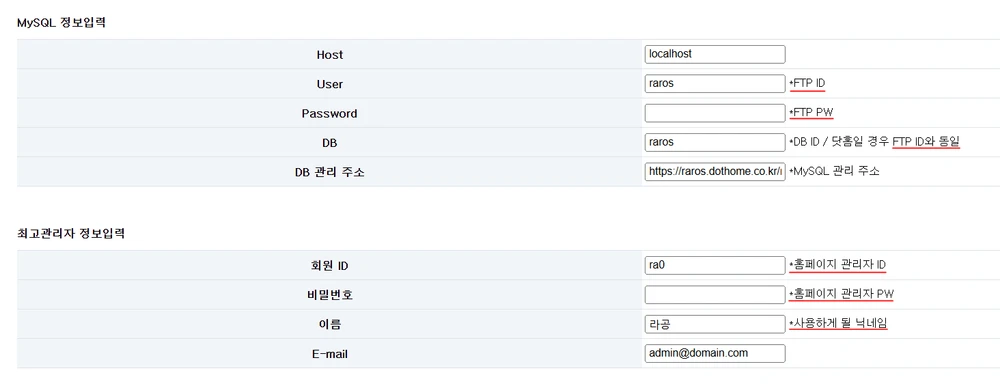
Host: localhost (수정하지 않습니다.)User: FTP ID를 입력합니다.
Password: FTP PW를 입력합니다.
(*FTP PW 초기화를 한 경우 DB PW도 FTP PW와 동일해야 합니다.)
DB: DB ID를 입력합니다. (닷홈의 경우 FTP ID와 동일합니다.)
DB 관리 주소: MySQL 관리 주소를 입력합니다. (상단 7번 항목)
회원 ID: 홈페이지에서 사용할 관리자 ID
비밀번호: 홈페이지에서 사용할 관리자 ID의 비밀번호
이름: 관리자 닉네임
E-mail: 수정하셔도, 수정하지 않으셔도 괜찮습니다. (공백X)
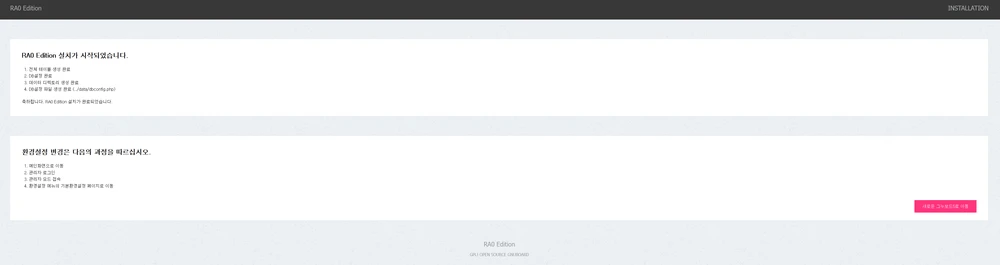
모든 입력을 마치고 제출하면, 설치가 완료됩니다.
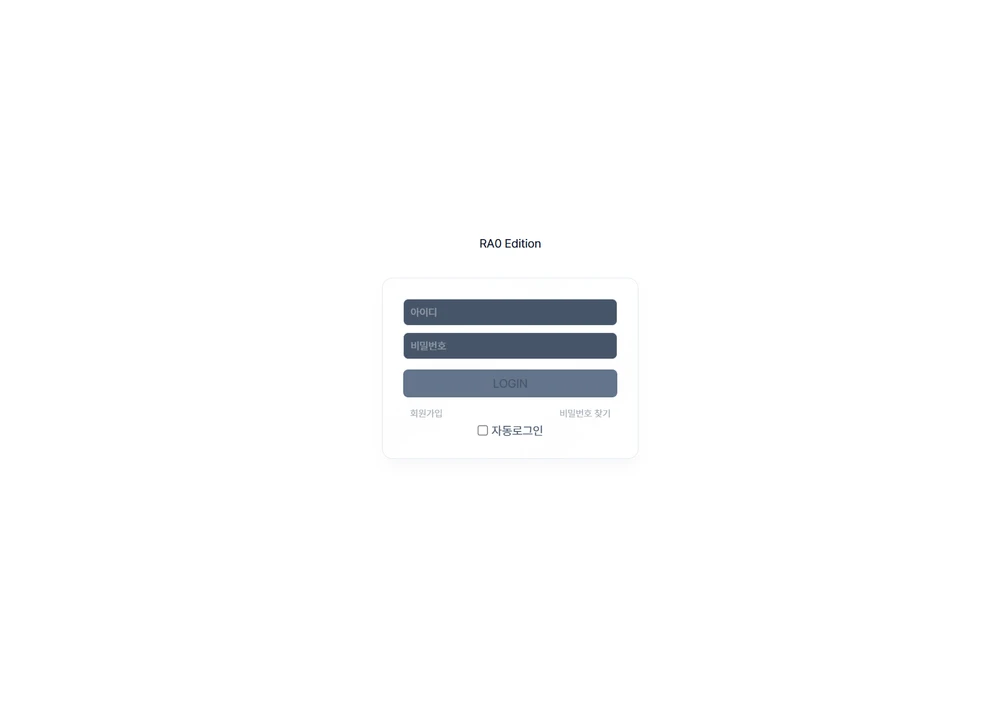
- 이전글RA0 Edition: 게시판 스킨 설치 25.11.12