
RA0 Edition: 라공 에디터

RA0 Edition: 라공 에디터글쓰기와 꾸미기를 한 화면에서 다루는 기본 에디터
라공에디터는 RA0 Edition에 기본으로 포함된 글쓰기 도구입니다.
게시글을 작성하면서 글꼴, 문단, 정렬, 색상, 이미지, 링크, 이모티콘, 인용, 스포일러, 텍스트 서식을 한 화면에서 다룰 수 있습니다.
제목/부제/요소/블록 서식을 추가했습니다.
글을 먼저 쓰고 나중에 편집해도 돼요!
EP.01사용 설정
- 관리자 페이지 > 기본 환경 설정으로 이동합니다.
- 기본 에디터 선택에서 라공 에디터를 선택합니다. (v1.7.0부터는 기본으로 설정되어 있습니다.)
- 에디터를 사용할 게시판의 게시판 설정으로 이동합니다.
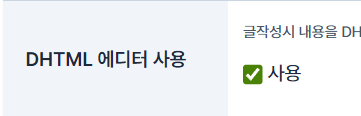
- DHTML 에디터 사용을 체크합니다. *이 부분은 게시판마다 설정이 다릅니다. 주의!

EP.02툴바 구성

- ①폰트: 관리자 폰트 관리에 등록된 글꼴을 불러옵니다.
- ②문단: 제목1, 제목2, 제목3, 작은 글씨를 선택합니다.
- ③기본 꾸밈: 굵게, 기울임, 밑줄, 취소선을 적용합니다.
- ④정렬: 왼쪽, 가운데, 오른쪽, 양쪽 정렬을 한 버튼 안에서 선택합니다.
- ⑤들여쓰기: 자동 들여쓰기를 적용합니다.
- ⑥목록: 글머리 기호, 번호 목록를 사용합니다.
- ⑦정리: 서식 지우기, 태그 정리를 사용합니다.
- ⑧꾸미기: 글자색, 배경색을 적용합니다.
- ⑨제목: 글의 큰 문패가 되는 서식입니다.
- ⑩부제: 단락과 장면을 나누는 작은 장식입니다.
- ⑪요소: 문장 안에 들어가는 짧은 강조입니다. 스포일러도 이 메뉴 안에 있습니다.
- ⑫ 블록: 본문과 분리되는 인용, 메모, 로그, 시스템, 경고 박스입니다.
- ⑬삽입: 구분선, 접기, 링크, 이미지 타일, 이모티콘을 사용합니다.
- ⑭HTML 소스 보기: html 소스 형태로 보여줍니다. 사용 후엔 원래 에디터로 돌아와야 반영됩니다.
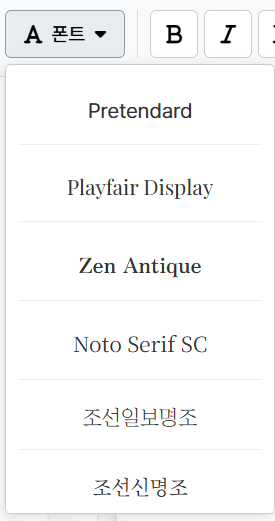
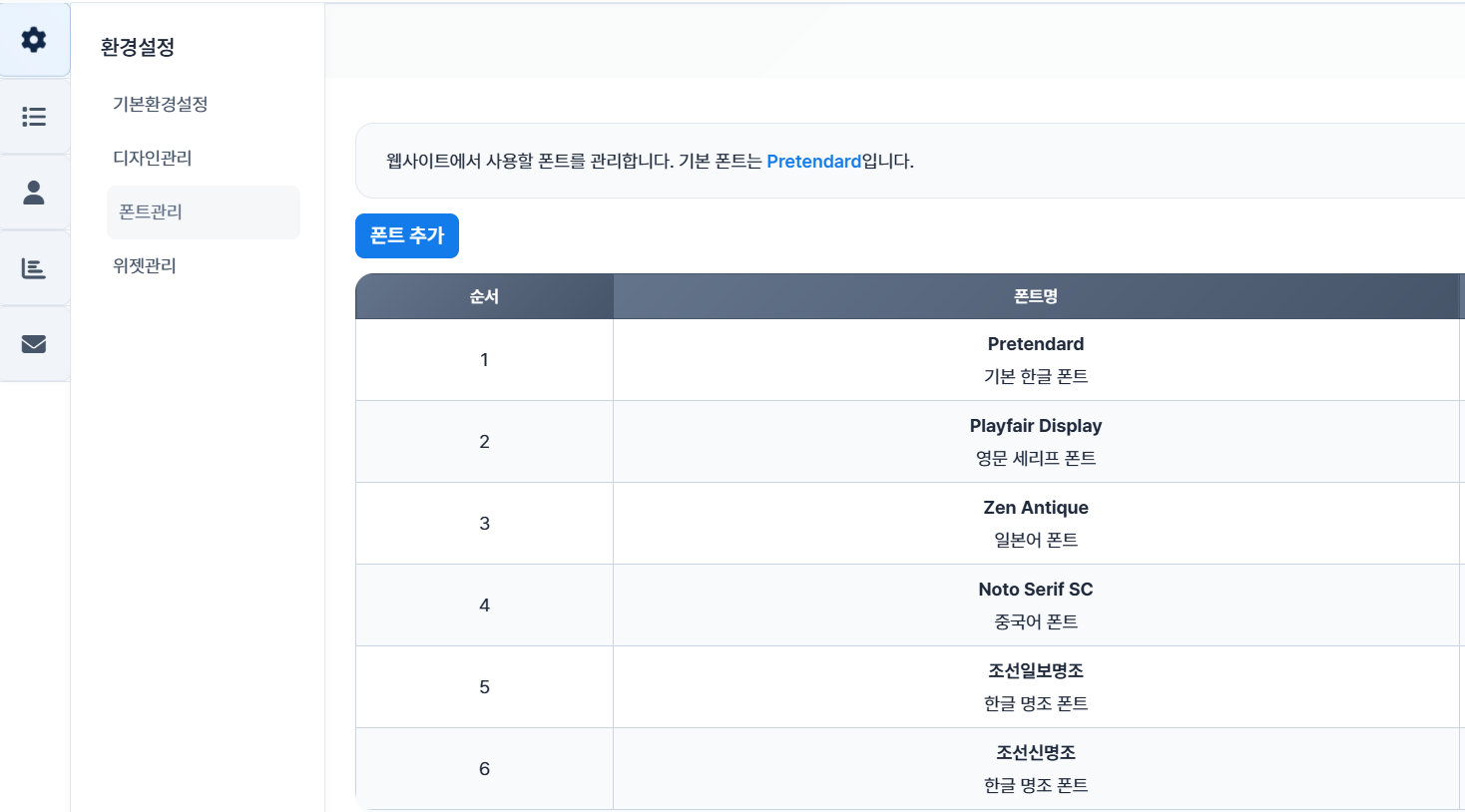
해당 페이지에서 추가한 폰트들을 목록에 불러옵니다.
너무 많이 불러오시면 홈페이지가 힘들어 하니, 잘 관리해 주세요!
라공에디터 서식 모음RA0 Editor / format reference
라공에디터의 문단, 제목, 부제, 요소, 블록 서식을 한 페이지에서 확인하는 본문입니다. 각 서식은 실제 에디터에 들어가는 HTML 구조를 기준으로 정리했습니다.
TYPE문단
문단 메뉴는 일반 본문보다 큰 제목 계층과 작은 글씨를 빠르게 적용할 때 사용합니다.
H1 / 큰 제목
큰 제목
본문 안에서 가장 큰 기본 제목입니다.
H2 / 중간 제목
중간 제목
큰 단락 아래를 나눌 때 사용합니다.
H3 / 작은 제목
작은 제목
짧은 구역명이나 보조 제목에 어울립니다.
P / 작은 글씨
일반 본문 안에서 작은 글씨를 함께 표시합니다.
주석, 설명, 작은 톤에 사용할 수 있습니다.
TITLE제목
제목 메뉴는 글의 큰 문패가 되는 서식입니다. 장면 제목, 회차 제목, 기록 제목처럼 눈에 띄는 구역에 사용합니다.
01 / 제목 + 부제
제목CASE 01 / 부제 영역
02 / 파일철
CASE제목
03 / 회차 표식
EP.01제목
04 / 신호 헤더
[ RA0:LOG ]제목
05 / 증거 파일
EVIDENCE 05제목
06 / 종결선
제목
07 / 도장
제목
08 / 장부 표식
제목
09 / 증언 파일
WIT제목witness statement / 부제 영역
10 / 번호표
10제목 10
SUB부제
부제 메뉴는 단락과 장면을 나누는 작은 장식입니다. 일반 제목보다 가볍고, 본문 중간에 반복해서 넣기 좋습니다.
01 / 점 표식
부제
02 / 동선
부제
03 / 진술 태그
STATEMENT부제
04 / 확인 표식
부제
05 / 연결 기록
부제
06 / 시간
20:26 / 부제
07 / 장면 깃발
SCENE부제
08 / 구분선
부제와 구분선
09 / 추적
TRACE부제
TEXT요소
요소 메뉴는 문장 안에 끼워 넣는 짧은 서식입니다. 단어나 짧은 문장을 선택한 뒤 적용하는 방식에 어울립니다.
01 / 스포일러
본문 중간에 숨긴 내용을 둡니다.
02 / 형광 표시
본문 중간에 형광 강조를 표시합니다.
03 / 물결 밑줄
문장에 물결 밑줄을 더합니다.
04 / 작은 톤
본문 안에서 속삭임을 표현합니다.
05 / 코드형 표식
CASE-01 같은 짧은 라벨을 씁니다.
06 / 양쪽 점
목격 기록을 넣습니다.
07 / 발광 강조
조금 더 눈에 띄게 발광 강조를 둡니다.
BLOCK블록
블록 메뉴는 본문과 분리되는 큰 덩어리입니다. 인용, 메모, 로그, 시스템 메시지, 경고 안내를 넣을 때 사용합니다.
01 / 큰따옴표 박스
인용 내용을 입력하세요.
02 / 겹낫표 박스
인용 내용을 입력하세요.
03 / 낫표 박스
인용 내용을 입력하세요.
04 / 기본 인용
기본 인용문입니다.
05 / 포스트잇
06 / 기록
내용
07 / 오류 로그
내용
08 / 완료 로그
내용
09 / 시스템
10 / 경고
주의, 경고, 안내 등
USE사용 메모
- 제목, 부제, 블록 서식은 삽입 후 안쪽 텍스트와 라벨을 직접 수정할 수 있습니다.
- 요소 서식은 단어 또는 짧은 문장을 선택한 뒤 적용하는 방식이 가장 안정적입니다.
- 전체 포인트 컬러는 디자인 설정의 강조 컬러 설정을 따라갑니다. 텍스트 뒤에 배경색이 있는 경우에는 강조 버튼 설정을 따라갑니다.
EP.03이미지와 비디오
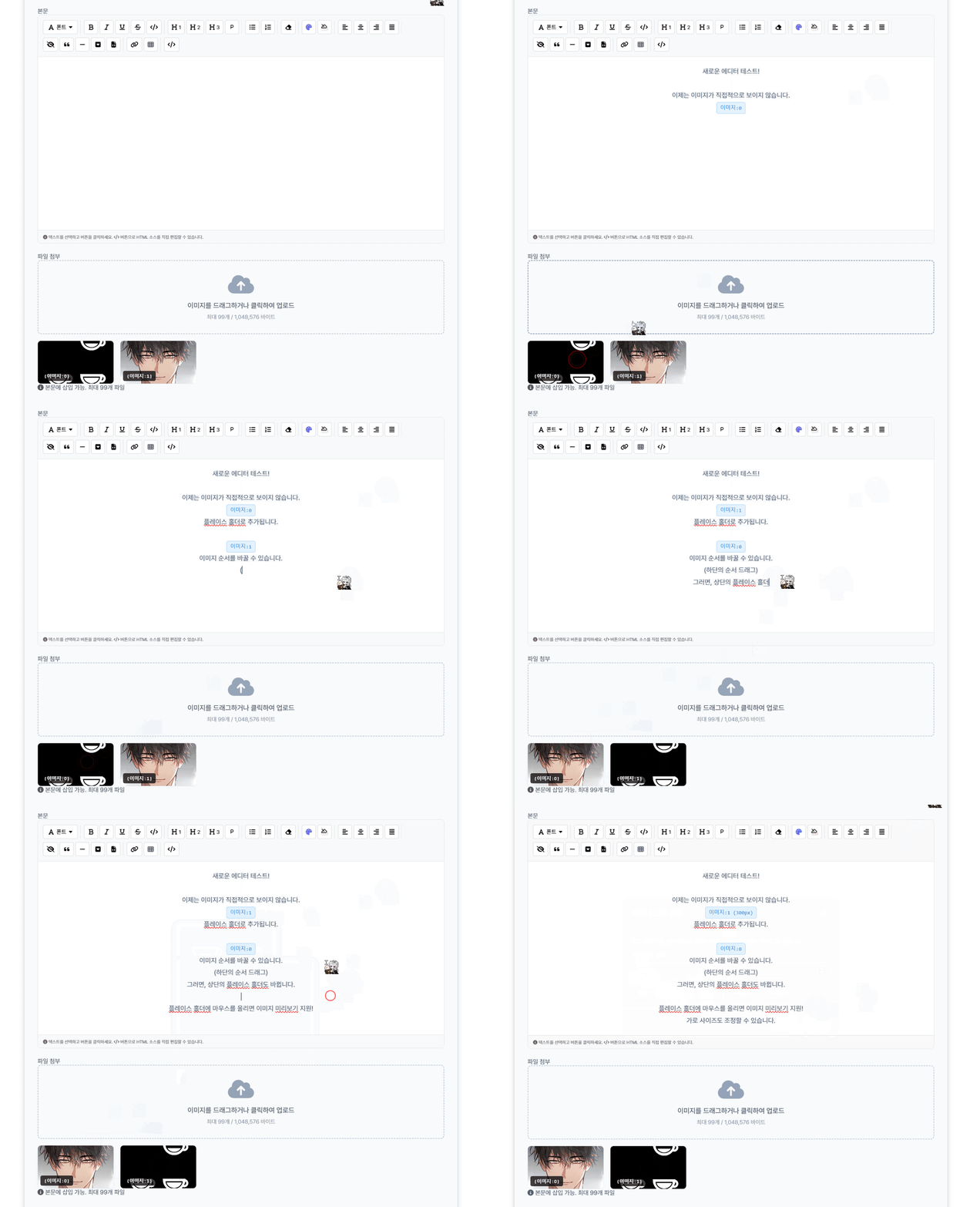
라공 에디터에서는 첨부 이미지를 본문 안에 바로 큰 이미지로 넣지 않고, 플레이스홀더로 표시합니다.
이미지가 여러 장일 때 본문이 길게 밀리지 않고, 어떤 이미지인지 구분할 수 있도록 플레이스홀더 안에 작은 미리보기가 표시됩니다.
- 본문에 이미지를 넣고 싶은 위치를 클릭합니다.
- 하단 첨부 목록에서 원하는 이미지를 선택하거나 더블클릭합니다.
- 본문에는 이미지:0 같은 플레이스홀더가 들어갑니다.
- 플레이스홀더를 더블클릭하면 가로 크기를 지정할 수 있습니다.
- 저장하면 실제 게시글에서는 해당 위치에 이미지가 출력됩니다.
업로드한 동영상 파일도 같은 방식으로 본문에 배치할 수 있습니다. 다만 동영상 파일은 용량이 커질 수 있으므로 필요한 경우에만 사용해 주세요.
본문에 직접 넣는 방식과, 본문에 없을 때 자동으로 출력하는 방식이 함께 사용됩니다.
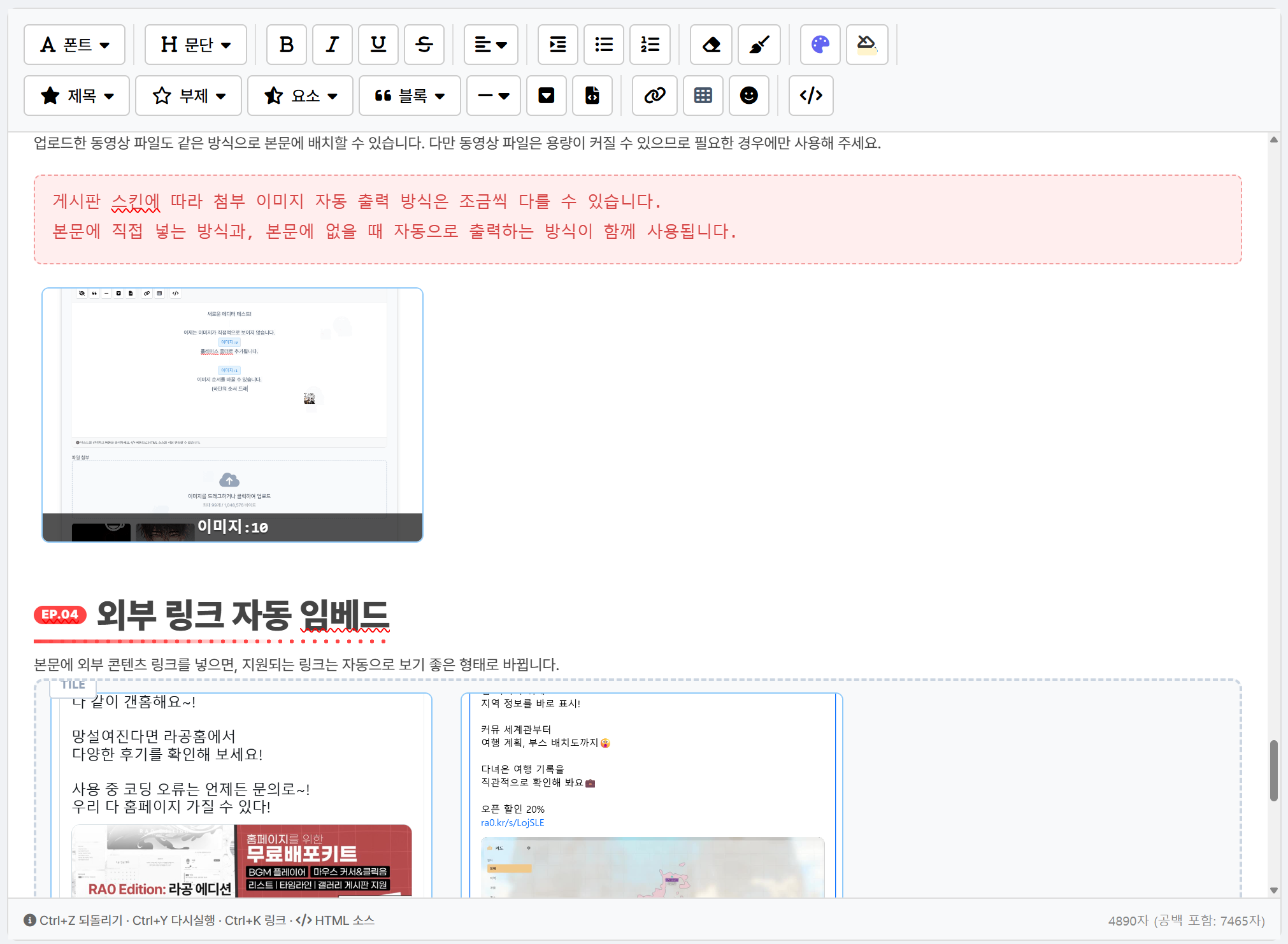
EP.04외부 링크 자동 임베드
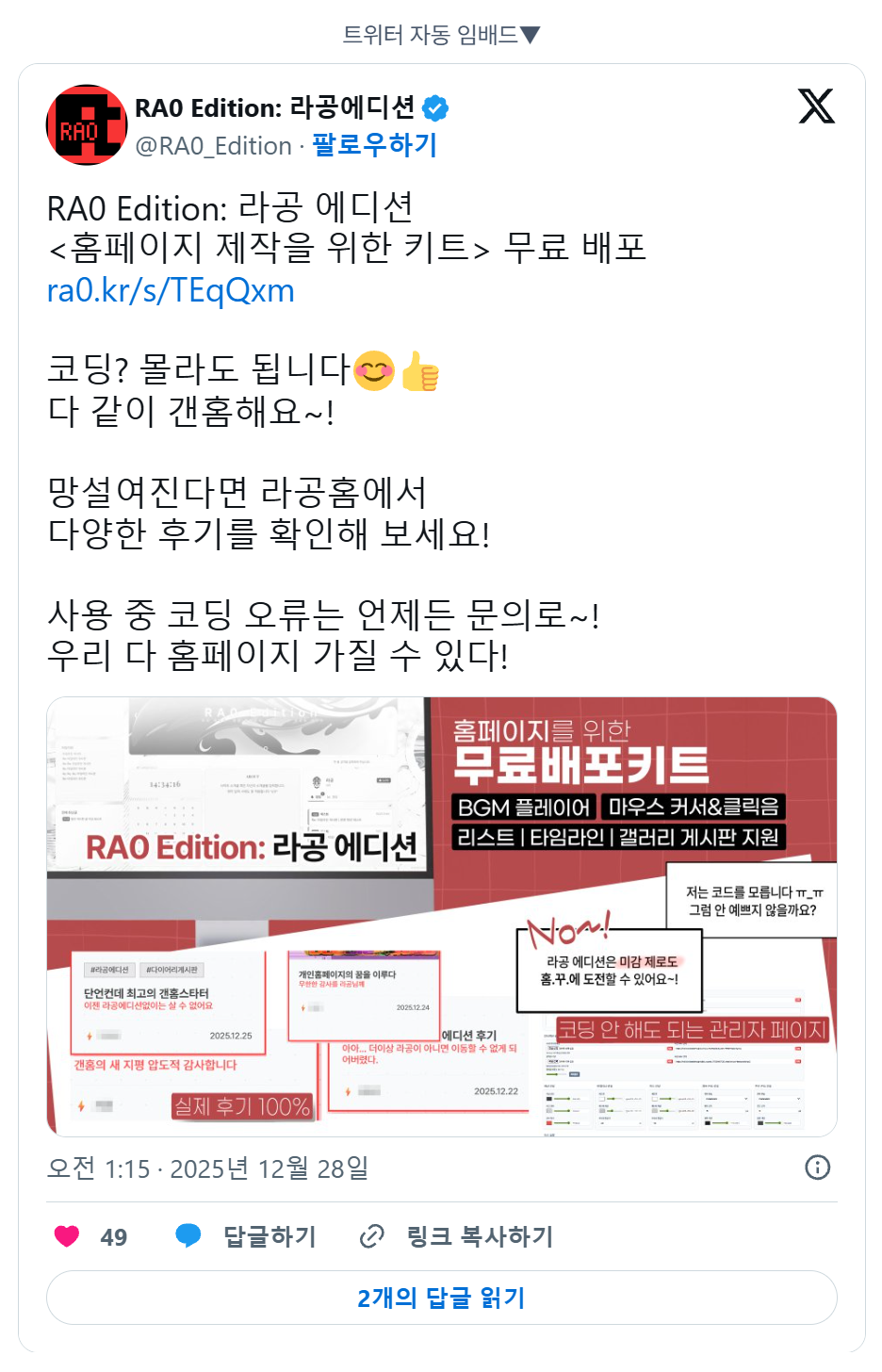
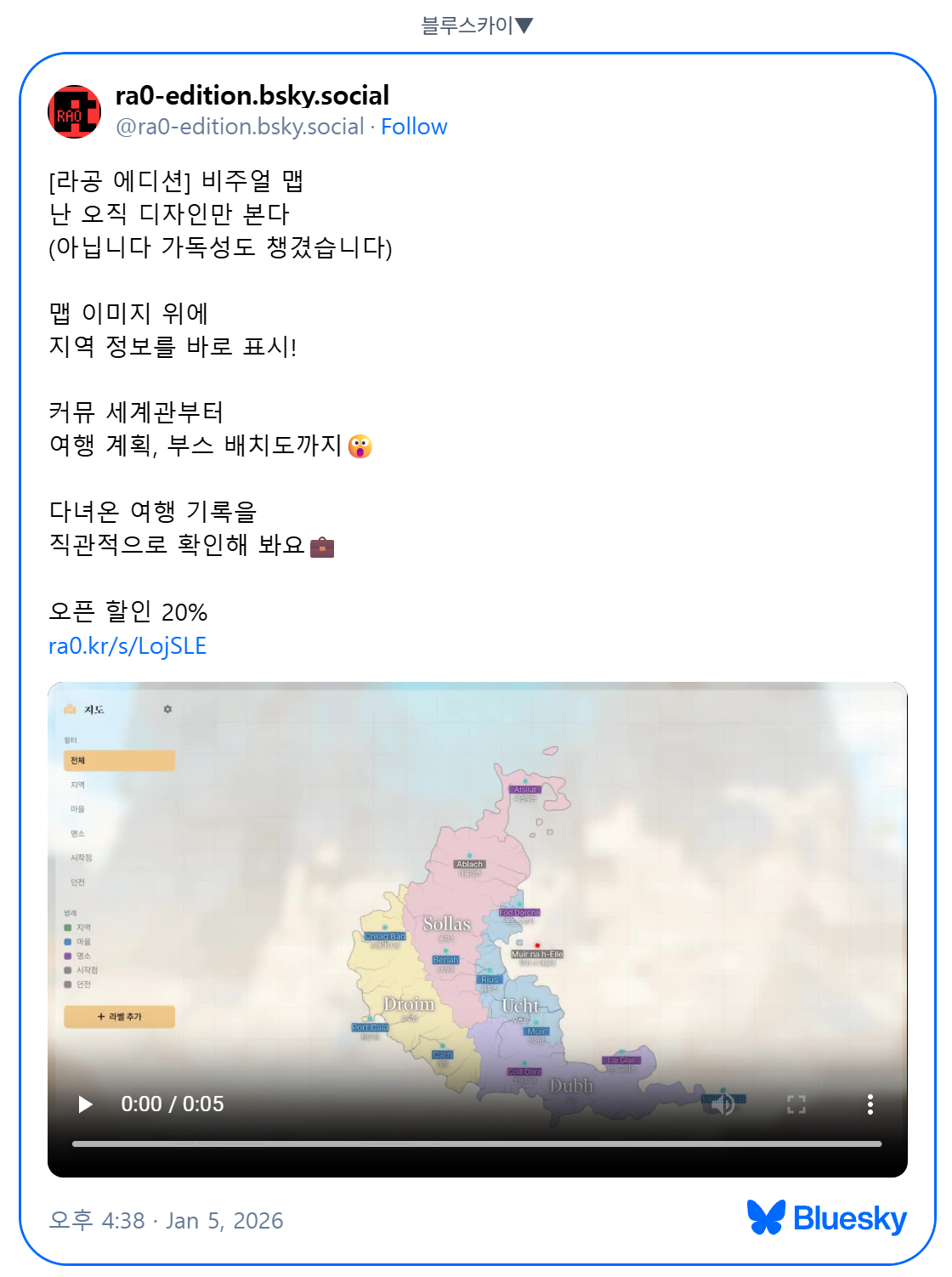
본문에 외부 콘텐츠 링크를 넣으면, 지원되는 링크는 자동으로 보기 좋은 형태로 바뀝니다.
- X/Twitter 게시글
- YouTube 영상
- Vimeo 영상
- Spotify
- SoundCloud
- Bluesky 게시글
EP.05붙여넣기와 서식 정리
다른 사이트나 문서에서 내용을 붙여넣으면 원하지 않는 서식이 함께 들어올 수 있습니다. 글꼴, 색상, 문단 구조가 이상해 보인다면 서식 지우기와 태그 정리를 사용해 주세요.
- 서식 지우기: 선택한 영역의 글자 꾸밈을 정리합니다.
- 태그 정리: 불필요한 구조를 정리합니다.
- HTML 소스 보기: 본문 구조를 직접 확인합니다.
HTML 소스 보기는 편리하지만, 구조를 잘못 지우면 서식이 깨질 수 있습니다. 수정 전후로 본문 화면을 꼭 확인해 주세요.
[ ? ]자주 묻는 질문
Q. 서식 지우기를 눌러도 완전히 정리되지 않아요.
외부 사이트에서 가져온 문장에는 복잡한 구조가 섞일 수 있습니다. 서식 지우기 후에도 이상하다면 태그 정리 또는 HTML 소스 보기로 확인해 주세요.
Q. 이미지가 본문에서 바로 보이지 않아요.
작성 중에는 플레이스홀더로 보이고, 저장 후 게시글에서는 실제 이미지로 출력됩니다. 플레이스홀더는 이미지가 많은 글을 정리하기 쉽게 하기 위한 표시입니다.
Q. 외부 링크가 임베드로 안 바뀌어요.
지원하지 않는 서비스이거나, 해당 게시물이 비공개/제한 상태일 수 있습니다. 이 경우 일반 링크로 두는 것이 안전합니다.
- 이전글RA0 Edition: 단축 주소(짧은 URL) 설치 25.11.13
- 다음글RA0 Edition: 게시판 스킨 설치 25.11.12