
MANUAL
라공 에디션 설치법

이 문서에서 할 일: 호스팅을 준비하고 라공 에디션을 처음 설치합니다.
적용: 라공 에디션 · PHP 8.2 기준 / 기존 화면 예시 포함 · 확인일: 2026-09-30
호스팅 화면·상품 구성은 예시와 다를 수 있습니다. PHP 8.2 지원 여부와 접속 정보는 이용 중인 호스팅 관리 화면에서 확인해 주세요.
1. 사이트 생성에 대한 부분은 이 이상 자세히 다루지 않습니다.
2. 호스팅에 대한 정보는 호스팅을 제공하는 사이트에 있습니다.
(닷홈을 기준으로 설명하고 있으나, 대부분의 사이트는 필요한 정보를 제공합니다.)
1. 호스팅 준비하기
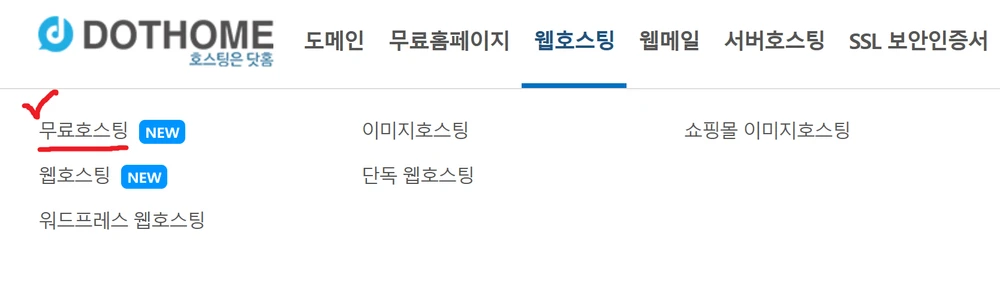
닷홈의 경우 웹호스팅-무료호스팅을 통해 무료 이용자도 이용할 수 있습니다.
트래픽 제공량과 초기화 주기는 호스팅 상품마다 다릅니다. 신청하려는 상품의 현재 안내를 확인해 주세요.
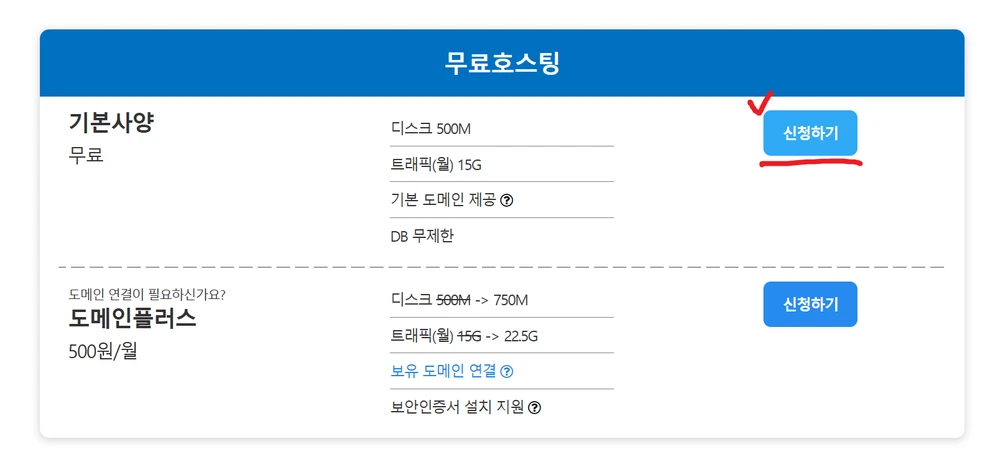
신청하기-동의 체크-신청하기

Q. 처음부터 유료 호스팅 하면 안 되나요?
A. 쓰다가 업그레이드 하시면 됩니다. 업그레이드 가능 여부와 비용은 호스팅의 현재 상품 안내를 확인해 주세요.
유료 상품을 고를 때는 필요한 저장 공간·트래픽과 HTTPS 지원 여부를 확인해 주세요.
Q. 아이비는 무료도 보안 인증서(https)라는데 아이비로 하면 안 되나요?
A. 다른 호스팅도 PHP 8.2 등 에디션 요구사항을 지원하는지 확인해 주세요. 트래픽 제한과 웹 방화벽 정책은 업체·상품별로 다르므로 해당 호스팅에 문의해 주세요.
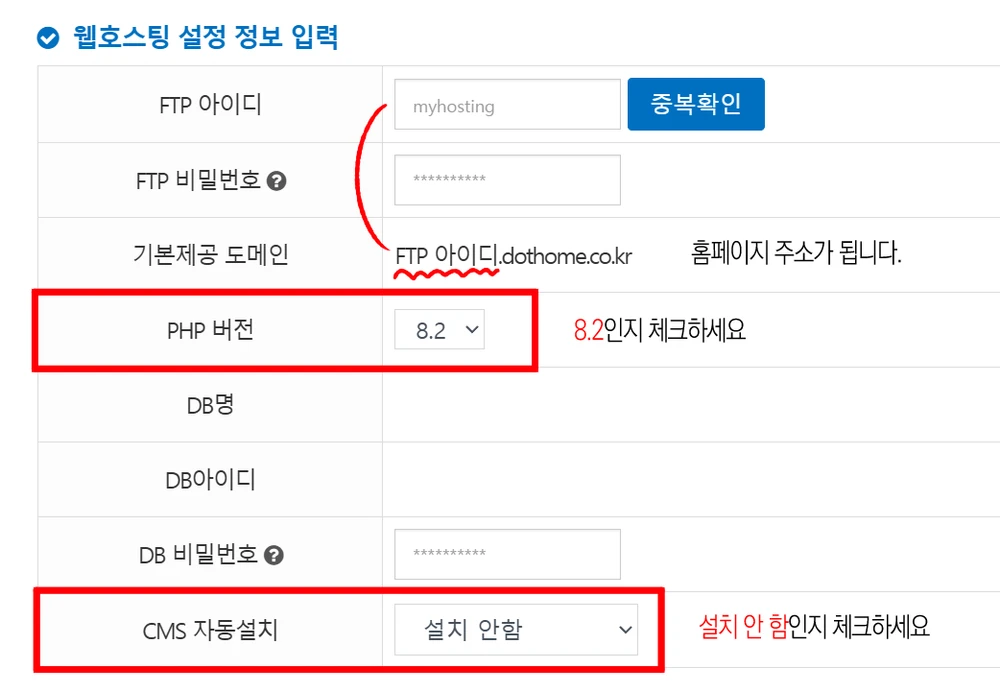
호스팅 신청 화면에서 웹 호스팅 설정 정보를 확인합니다.
웹 호스팅 설정 정보 입력란. 다음과 같은 부분들을 체크하여 완료해 줍니다.
2. 접속 정보 확인하기
① 로그인 후 메인의 '호스팅 관리' 클릭.
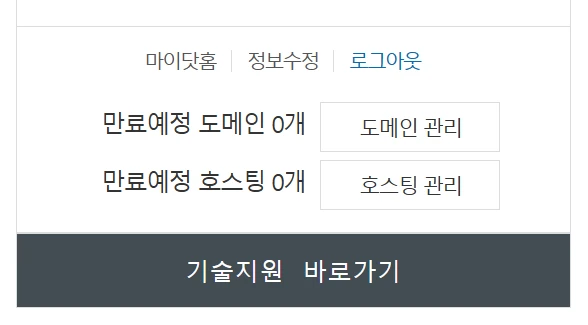
② 웹호스팅 목록 - 상세보기

③ 기억해두셔야 할 정보는 다음과 같습니다.
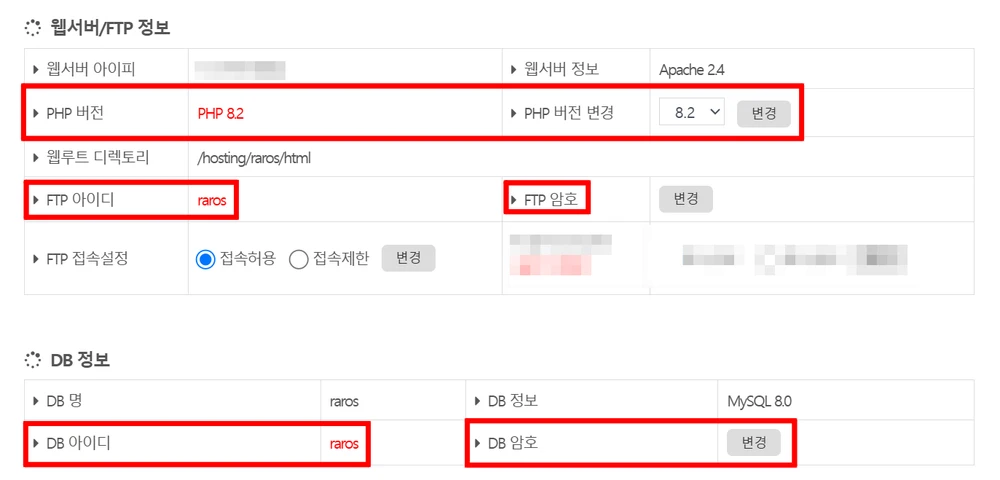
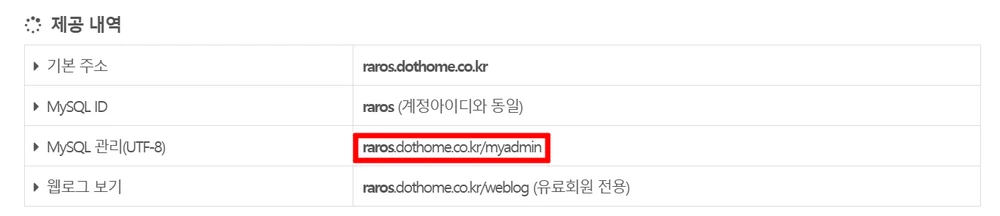
PHP 버전: 8.2FTP ID: 닷홈인 경우 홈페이지 생성 시 주소에 붙은 아이디와 같습니다.FTP PW: 닷홈인 경우 홈페이지 생성 시 설정한 비밀번호와 같습니다.DB ID: 호스팅 관리 화면에서 DB 사용자 이름을 확인합니다.DB PW: 호스팅에서 설정한 DB 비밀번호입니다. FTP 비밀번호와 다를 수 있습니다.기본 주소: 홈페이지 주소입니다.MySQL 관리: DB 관리 주소입니다.
3. FTP로 파일 올리기
호스팅 정보가 준비되었다면, FTP 프로그램을 엽니다.
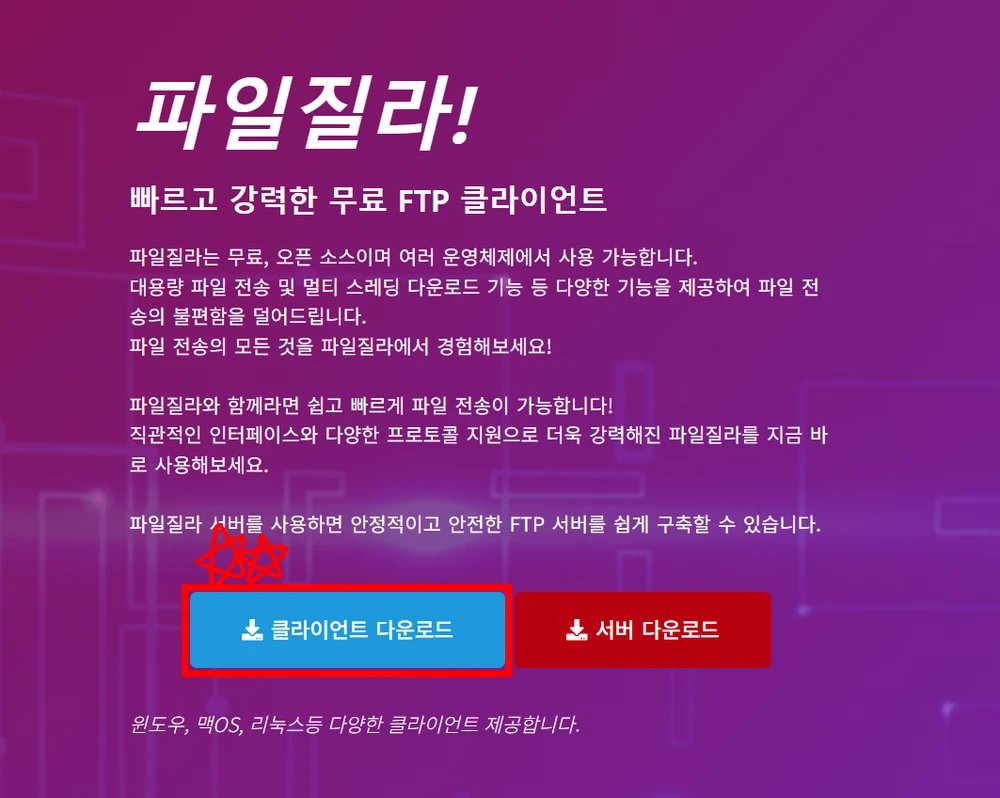
FTP 프로그램은 파일질라(사이트링크)를 사용하며, 없으시다면 '클라이언트 다운로드' 해주세요.
FTP 프로그램 상단 부분에 정보를 입력할 수 있으며, 빠른 연결을 지원합니다.

1. 호스트: 사이트 주소- 호스팅에서 안내하는 FTP 서버 주소를 입력합니다. 사이트 기본 주소와 다를 수 있으며, http 또는 https는 붙이지 않습니다.- URL (X)- example.com (O)2. 사용자명: FTP ID3. 비밀번호: FTP PW4. 포트: 호스팅의 FTP 접속 안내에 적힌 값을 사용합니다. 기존 화면 예시는 21입니다.
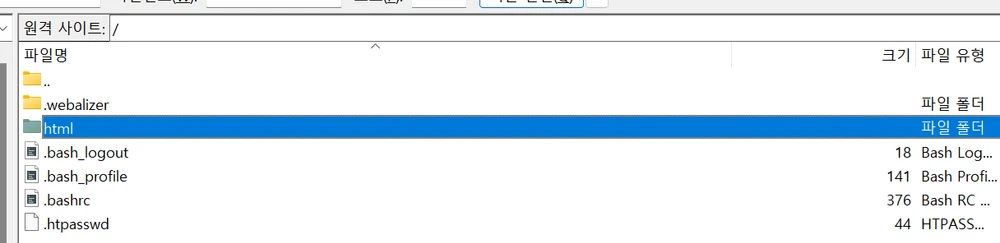
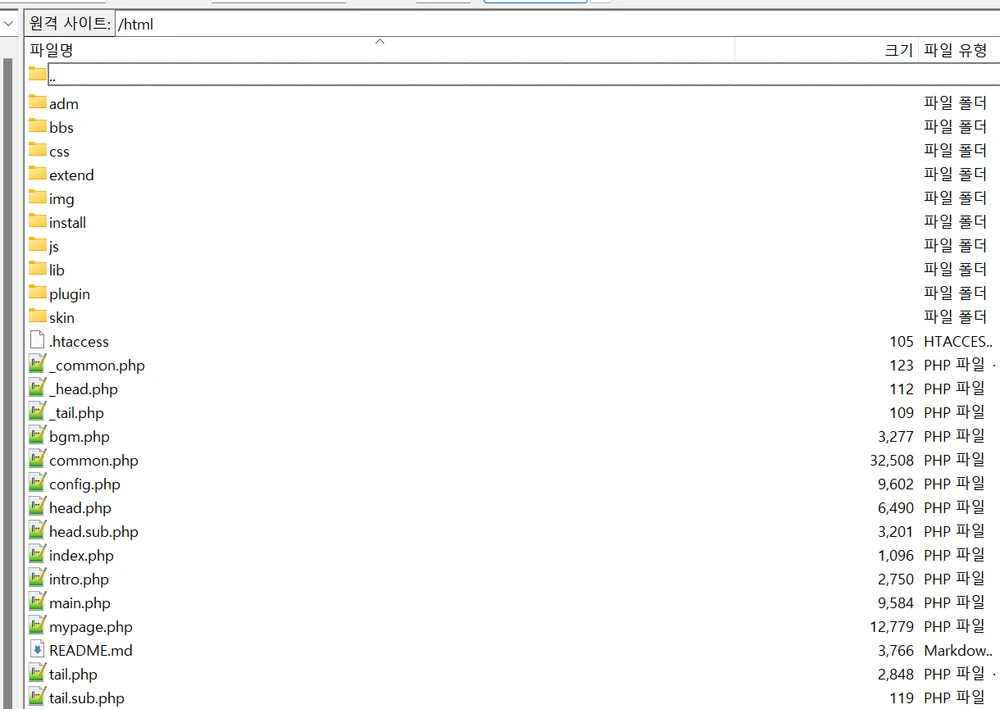
접속 후 웹루트에 연결된 것이 보입니다.
① 목록 중 html을 클릭하여 웹루트 진입 (아이비 등은 public_html로 호스팅 업체마다 다릅니다.)
② 이후 html 폴더 내에 다운로드 받은 'RA0 Edition' 파일들을 업로드 합니다.
4. data 폴더 준비하기
③ html 내 빈 화면에서 우클릭 후 디렉터리 만들기 - 생성할 디렉터리 명 'data' (대문자X)
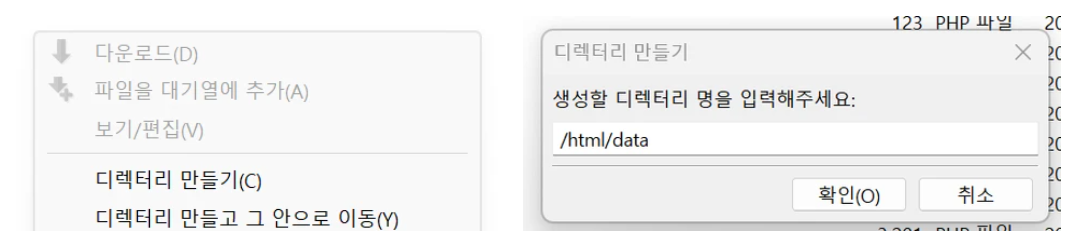

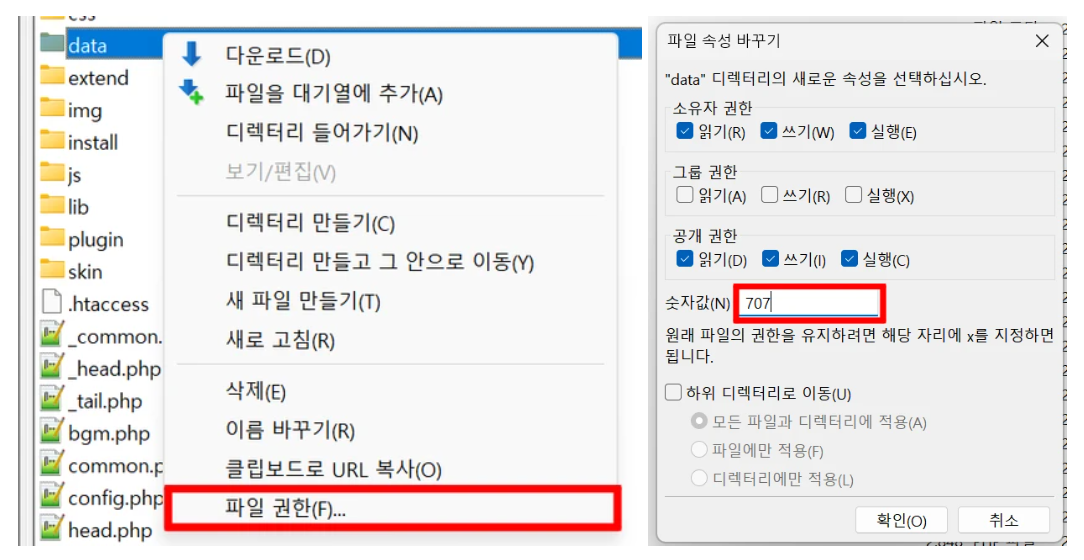
④ data 폴더에 우클릭 - 파일 권한 - 숫자값 부분 드래그 후 '707'로 바꿔준 뒤 확인해 주세요. 이는 기존 호스팅 예시의 값이며, 다른 권한을 안내받았다면 호스팅 지침을 따릅니다.
5. 설치 화면 입력하기
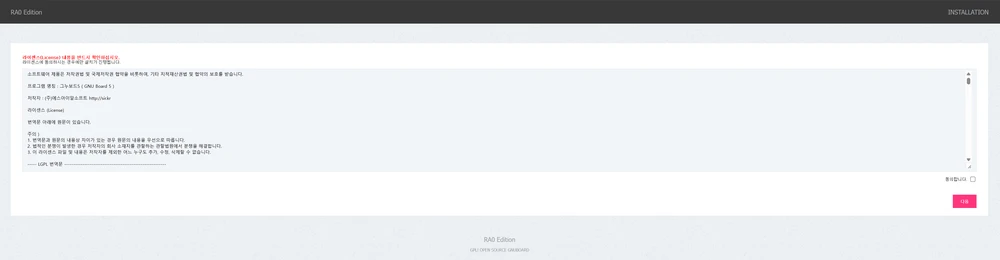
⑤ 이후 홈페이지에 접속하면, 다음과 같은 설치 안내가 뜹니다. 동의합니다 체크 후 설치 진행.


이후 하단과 같이, 정보를 입력하는 창이 뜰 텐데요.
호스팅에 대한 정보는 상단에서 기억해두기로 한 1~7번 항목을 확인해 주세요.
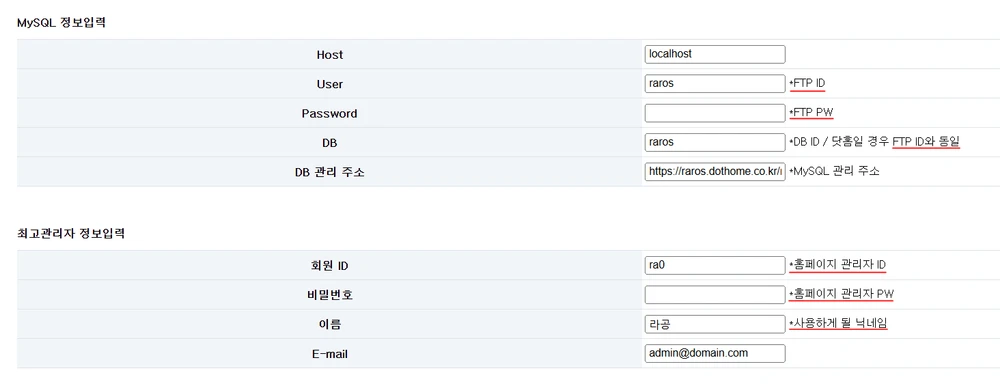
Host: localhost (호스팅에서 다른 DB 호스트를 안내한 경우 그 값을 입력합니다.)User: DB 사용자 이름을 입력합니다.
Password: DB 비밀번호를 입력합니다.
(FTP와 DB의 비밀번호를 억지로 같게 맞출 필요는 없습니다. DB 접속 정보에 맞춰 입력해 주세요.)
DB: 호스팅에서 제공하는 데이터베이스 이름을 입력합니다.
DB 관리 주소: MySQL 관리 주소를 입력합니다. (상단 7번 항목)
회원 ID: 홈페이지에서 사용할 관리자 ID
비밀번호: 홈페이지에서 사용할 관리자 ID의 비밀번호
이름: 관리자 닉네임
E-mail: 관리자가 실제로 사용하는 이메일 주소를 입력합니다. 비워 두지 마세요.
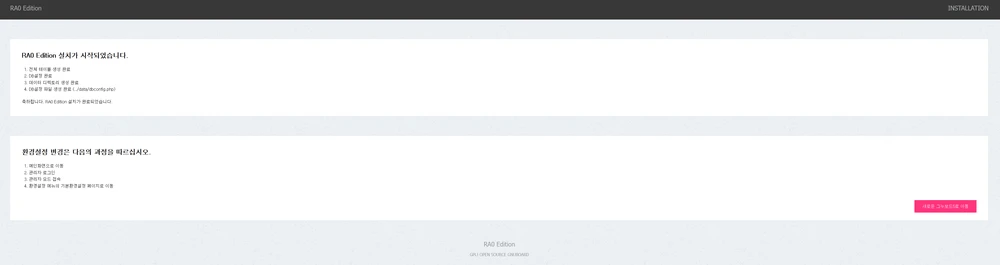
모든 입력을 마치고 제출하면, 설치가 완료됩니다.
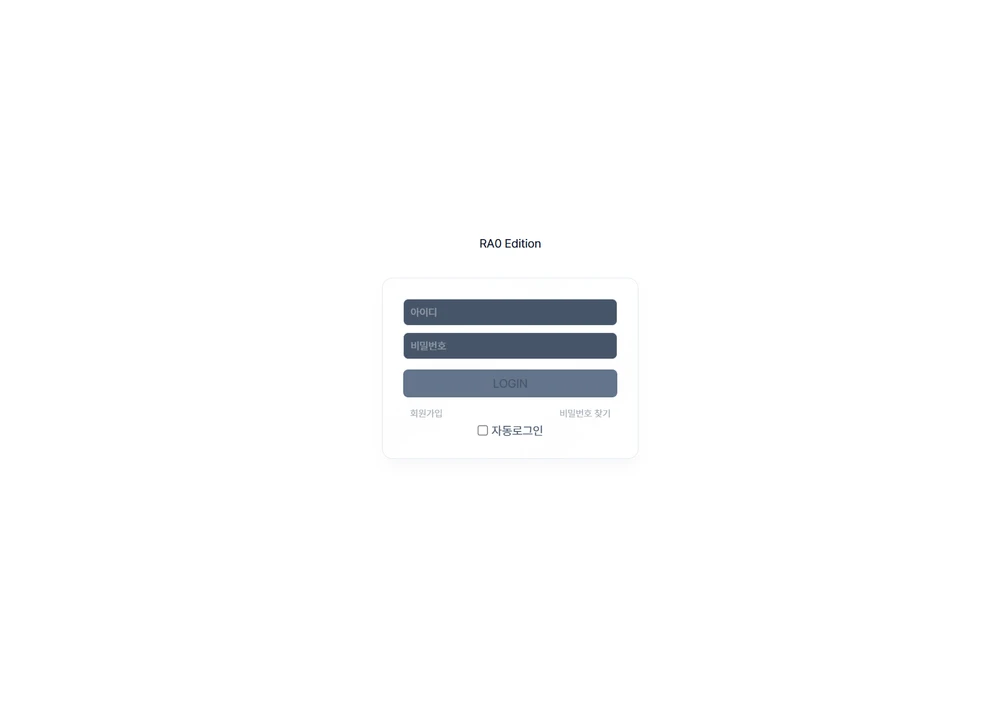
6. 설치 후 확인하기
사이트가 열리면 관리자 계정으로 로그인해 기본 설정을 진행하세요. 첨부 화면이 보이지 않을 때도 위 본문의 경로와 입력값 설명을 따라 진행할 수 있습니다.
다음 단계: 설치 후 처음 해야 할 것들 → 게시판 만들기 기초 → 메뉴 추가하는 방법
- 이전글게시판 스킨 설치·업데이트 25.11.12