메인에 우리 애들 사진이랑 기념일, 한 장에 예쁘게 모아 두고 싶은데…
폴라로이드 붙이고, 테이프 붙이고, 메모도 하나 끼워 두고 싶어.
근데 자리 하나 옮기자고 코드를 열 수는 없잖아.
레이아웃 배치 고민하기 힘들다 진짜........
사진과 문구만 넣으면, 첫 화면이 콜라주 보드가 돼요.
폴라로이드 · 사건일지 · 스크랩북 · 암실 인화
분위기를 고르고, 메인 화면 위에서 바로 채우는 메인 스킨
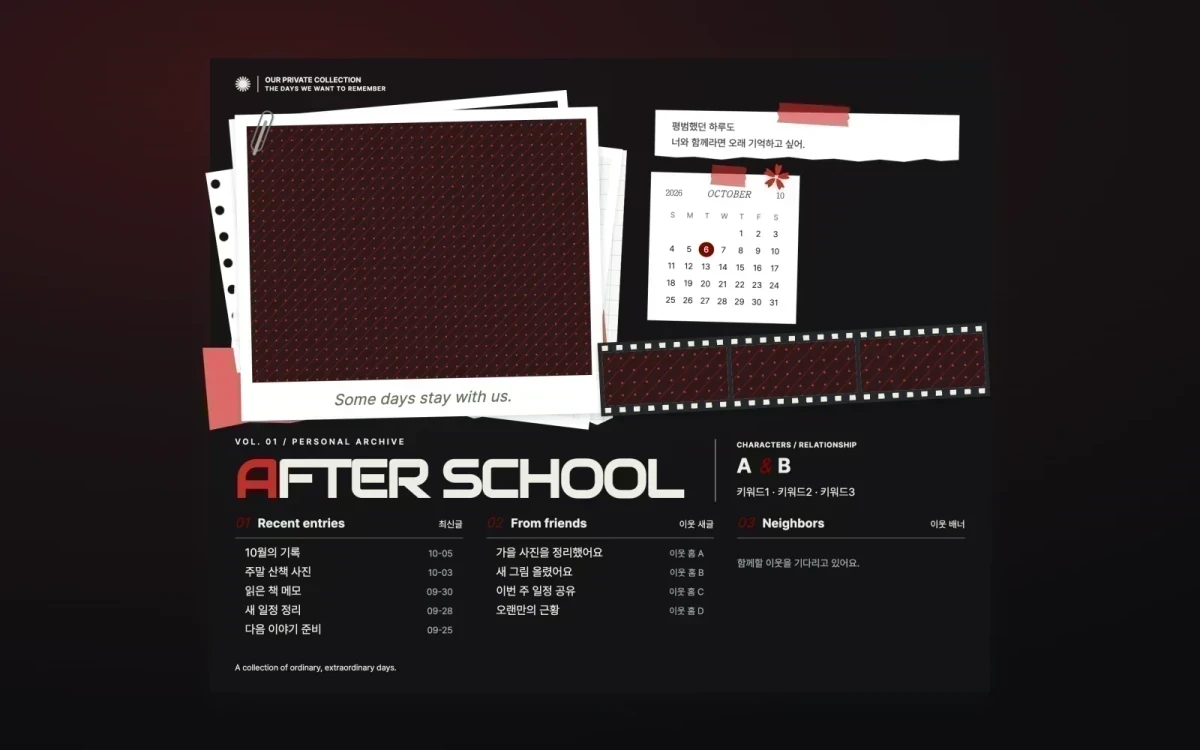
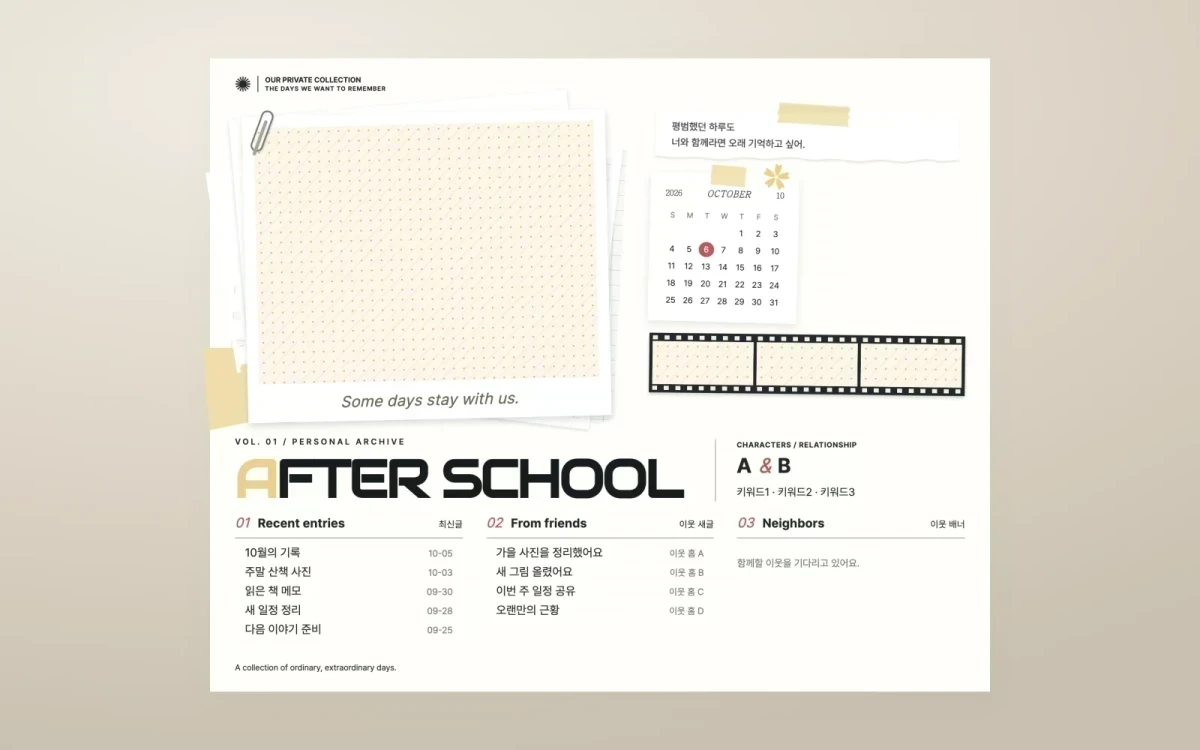
폴라로이드 콜라주 타입 · 사진 칸은 비워 둔 예시 화면이에요
4가지 테마
화면에서 바로 편집
끌어서 배치 · 기울이기
메인 여러 장 보관
최신글 · 이웃 새글
일정 달력 · 투두
① 분위기 네 가지, 하나만 고르면 돼요
폴라로이드 콜라주
겹쳐 놓은 폴라로이드에 메모와 필름 띠를 곁들였어요. 대표 사진 아래에 한 줄 문구가 들어가요.
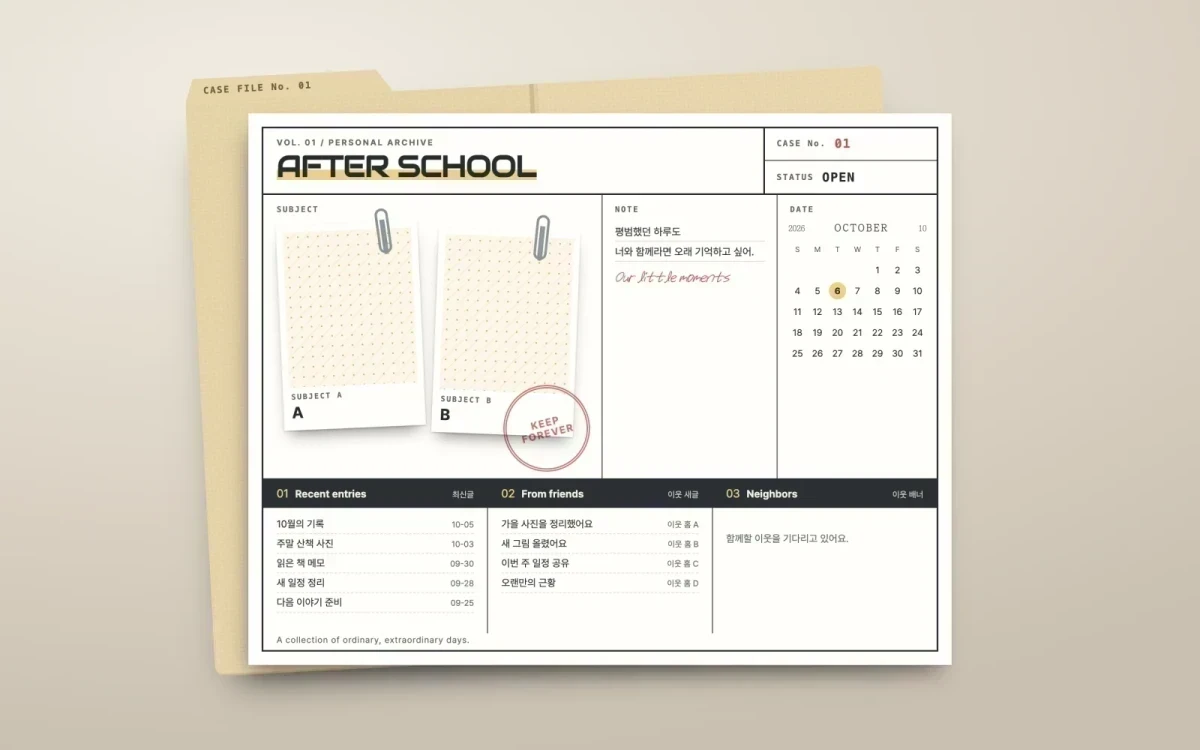
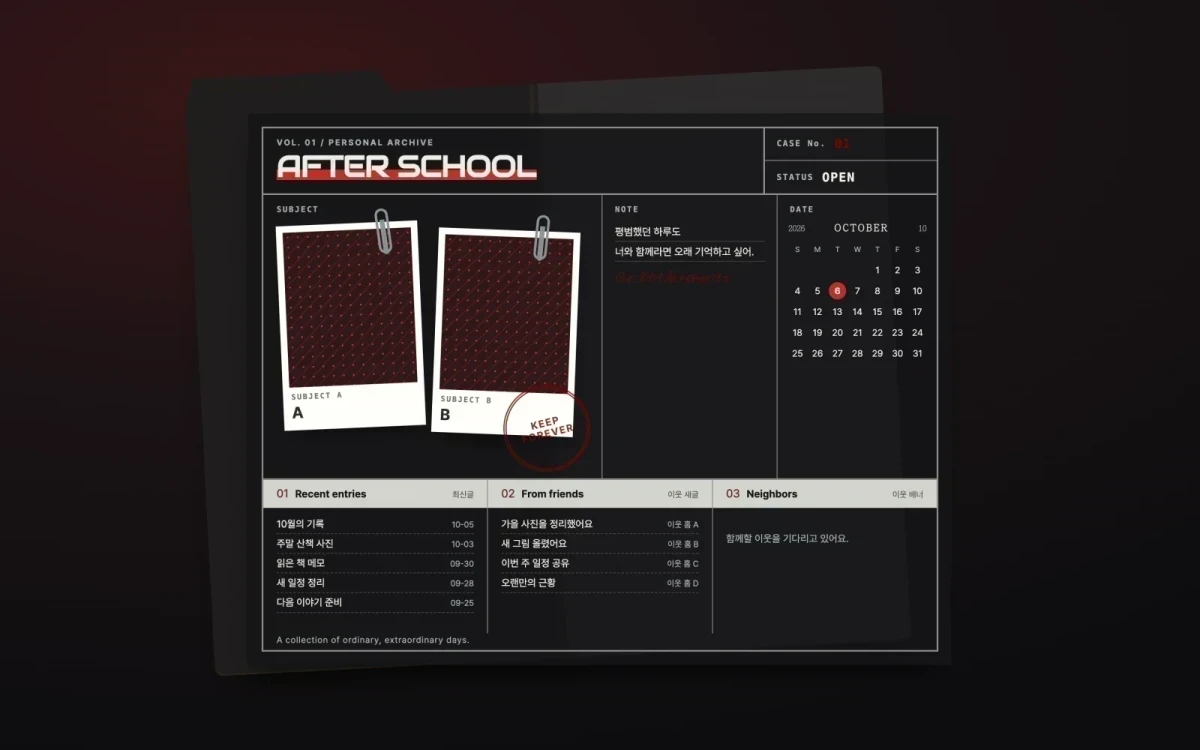
사건일지
서류 폴더 위에 두 사람의 사진을 나란히 놓았어요. 사건 번호와 메모 칸이 붙은 기록철 분위기예요.
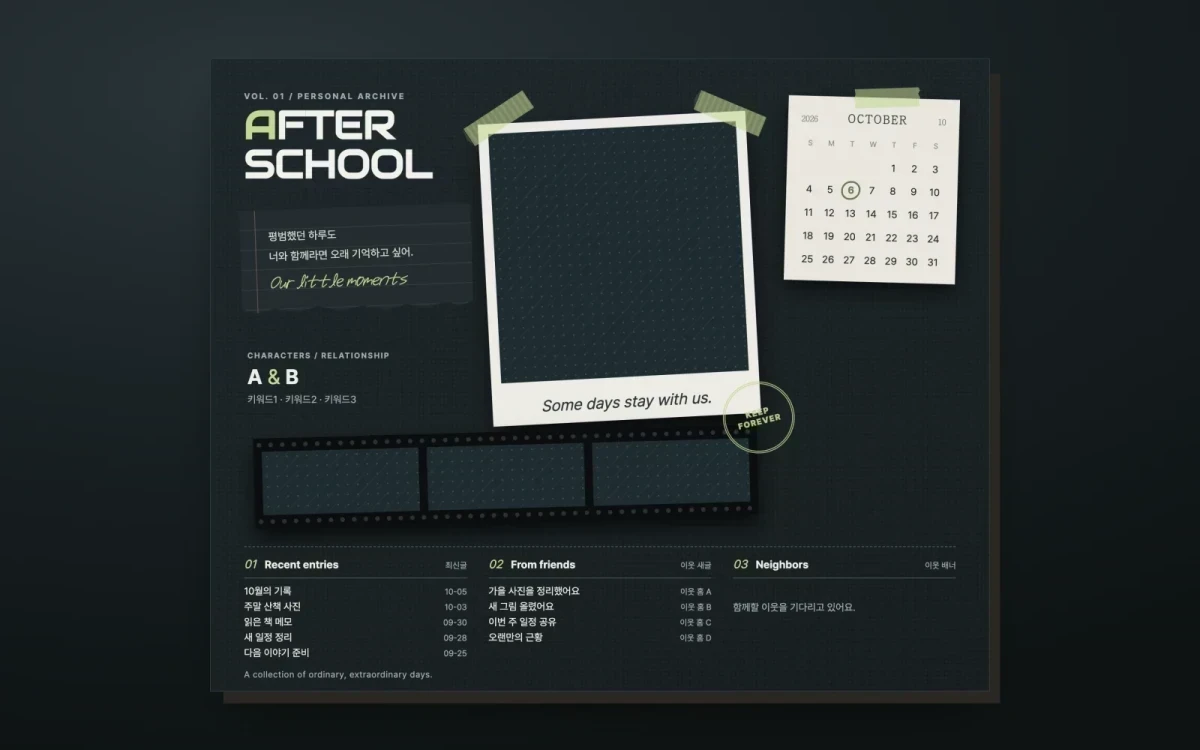
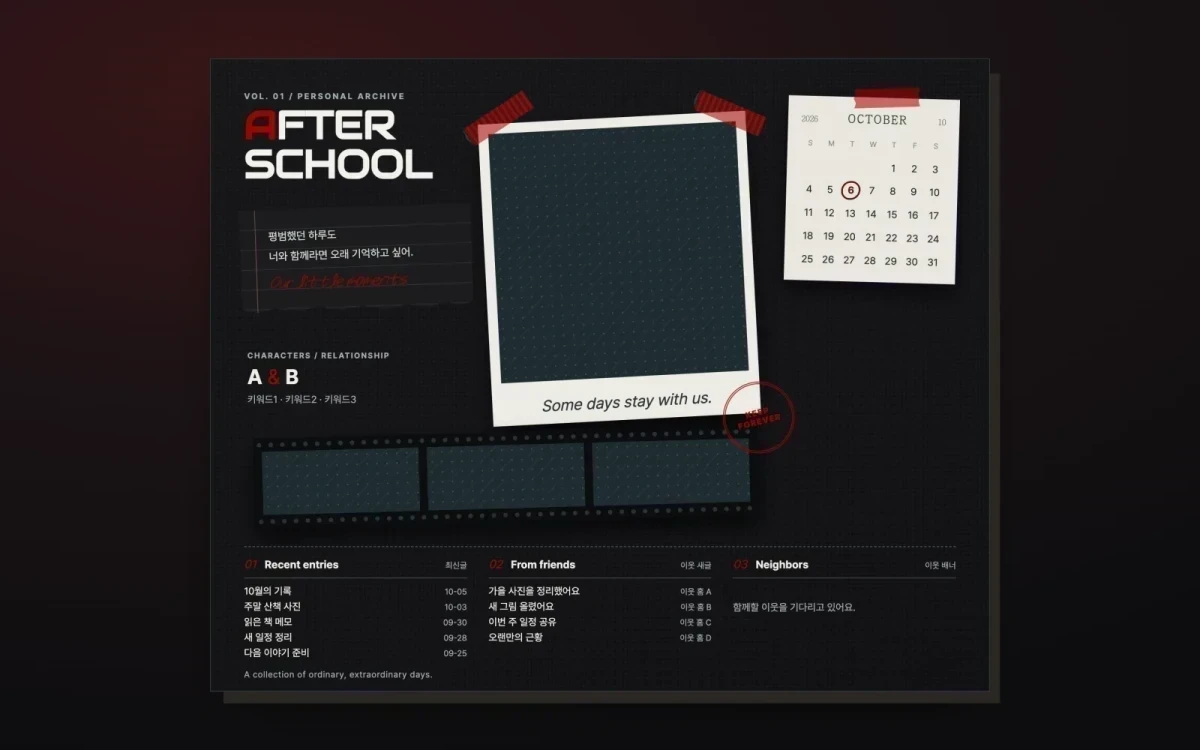
스크랩북
어두운 종이에 사진을 테이프로 붙이고, 줄 노트에 손글씨 한 줄을 남겼어요.
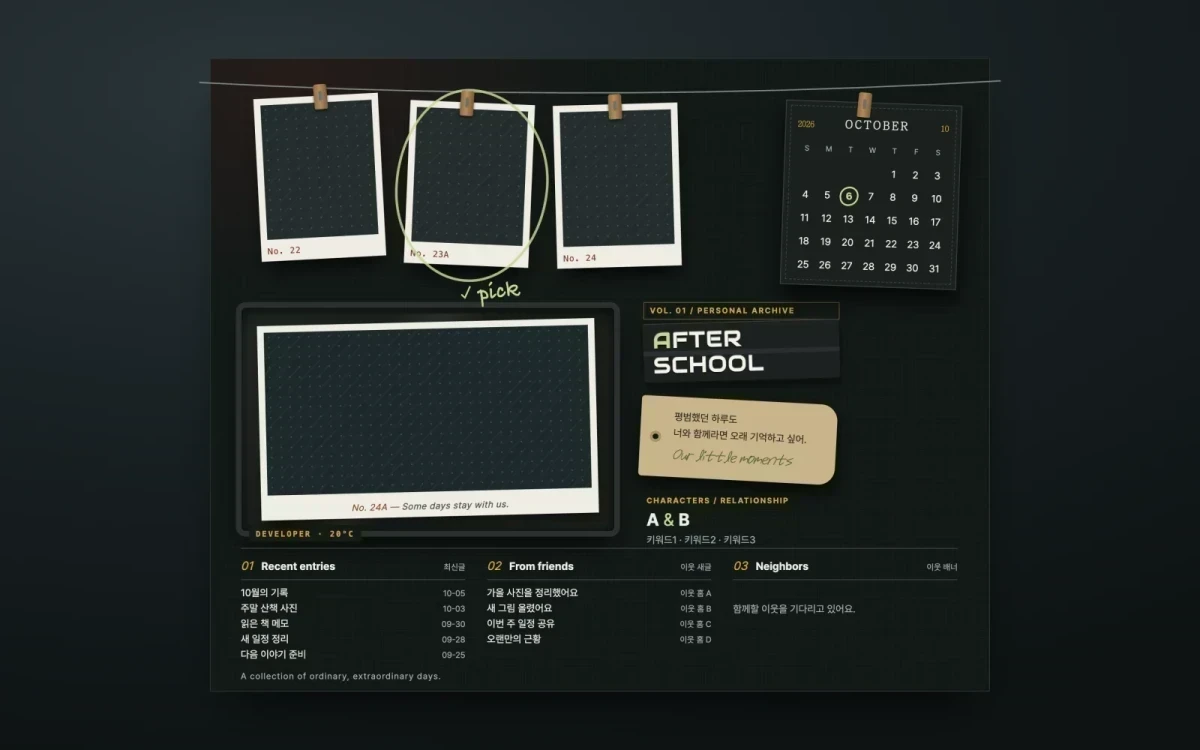
암실 인화
줄에 걸어 말리는 인화지 세 장과 현상 트레이 속 대표 사진. 마음에 든 한 장엔 동그라미를 쳐 뒀어요.
설치 직후 기본 색으로 본 네 가지 타입
타입을 바꿔도 다른 타입에 넣어 둔 사진과 문구는 그대로 남아 있어요. 마음 편히 이것저것 바꿔 보세요.
② 메인 화면에서 바로 고쳐요
관리자로 로그인하면 메인 화면에 연필 버튼이 보여요. 누르면 편집 모드!
관리자 페이지를 오갈 필요 없이, 보이는 그대로 고치면 돼요.
문구
제목, 메모, 날짜처럼 화면에 보이는 글자를 클릭해서 그 자리에서 바로 고쳐요.
사진
사진 칸을 클릭해 이미지를 올리거나 이미지 주소를 넣어요. 사진 위치와 확대, 프레임을 꽉 채울지 사진 전체를 보여줄지도 고를 수 있어요. (JPG · PNG ·
GIF · WebP)
필름 띠
대표 사진을 무작위로 잘라 세 칸을 채우거나(‘필름 다시 섞기’로 다시 뽑기), 칸마다 사진을 따로 넣을 수 있어요.
저장하기 전엔 나만 봐요
고친 내용은 ‘저장하고 적용’을 눌러야 방문자에게 보여요. 편집 창은 접어 두고 화면을 넓게 볼 수 있고, 편집 창 색은 홈페이지 테마 색을 따라가요.
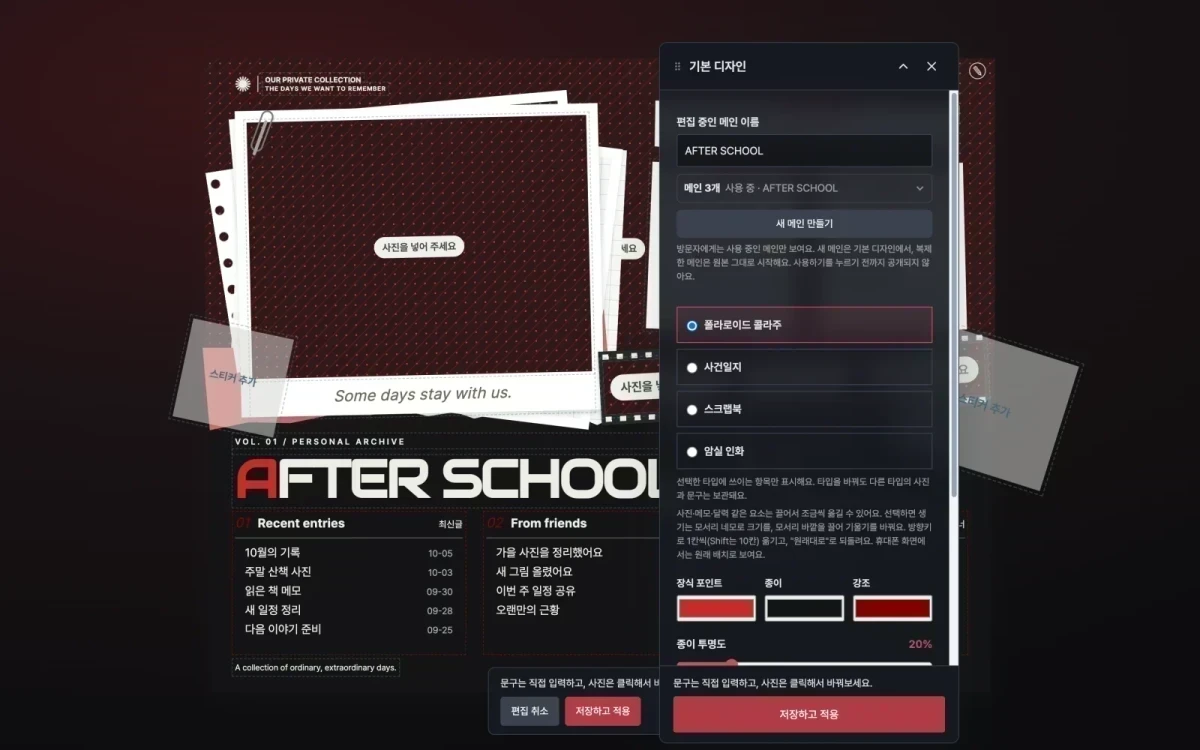
③ 끌어서 옮기고, 돌리고, 키우고
PC 화면에서는 사진, 메모, 달력 같은 요소를 하나씩 눌러 직접 배치할 수 있어요.
옮기기 · 크기 · 기울기
끌면 자리가 옮겨지고, 모서리를 끌면 크기가, 위쪽 손잡이를 돌리면 기울기가 바뀌어요. Shift를 누른 채 돌리면 15도씩 돌아가요. 방향키로 한 칸씩(Shift를 누르면 열 칸씩) 옮길 수도 있어요. 마음에 안 들면 ‘원래대로’ 한 번이면 처음 배치로 돌아가요.
살랑이는 움직임
요소들이 저마다 살짝씩 떠오르고 흔들려요. 멈춰 두고 싶은 요소는 ‘움직임 끄기’로 하나씩 끌 수 있어요.
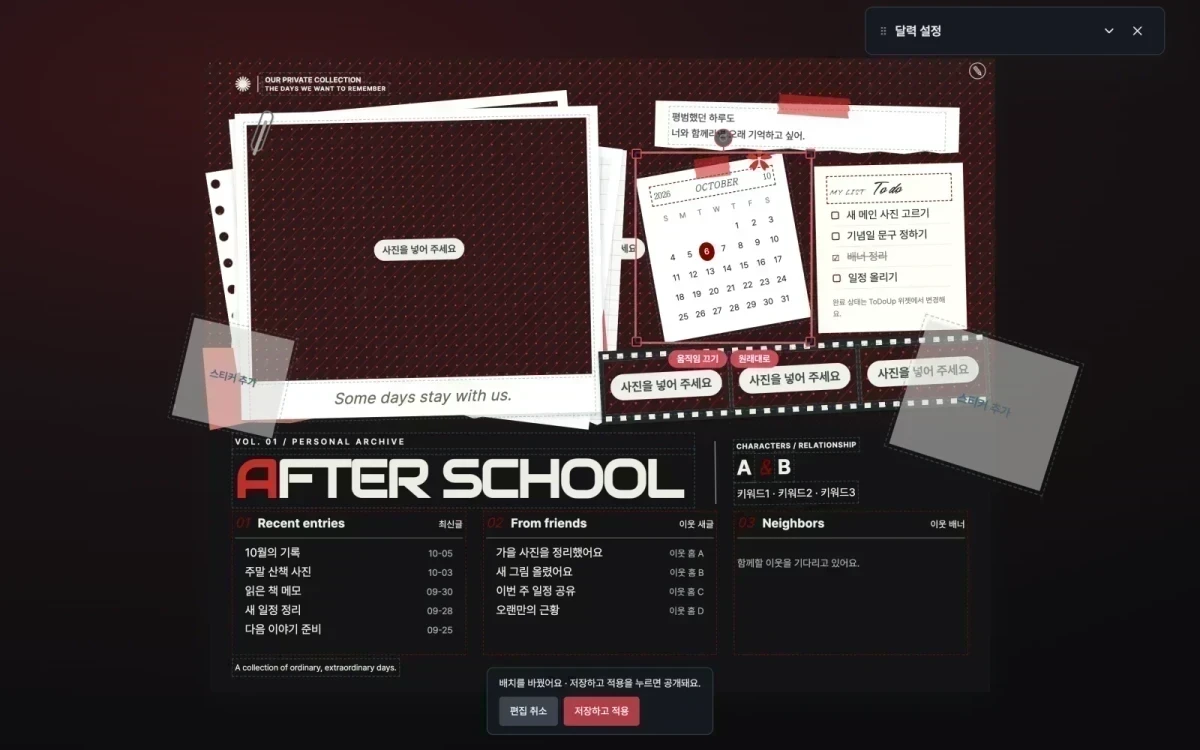
옮긴 배치와 움직임은 PC 화면에만! 모바일에서는 정돈된 세로 배치로 보여요. 기기에서 ‘동작 줄이기’를 켠 방문자에게는 움직임이 나오지 않아요.
④ 색과 글꼴도 내 홈페이지에 맞게
색
테이프·종이 조각처럼 큰 장식에 쓰는 색과, 번호·체크·스탬프 같은 작은 강조에 쓰는 색을 따로 골라요. 강조 색은 홈페이지 강조색을 그대로 따라가게 둘 수도 있어요.
종이
종이 색을 바꾸고, 투명도를 올리면 홈페이지 배경이 종이 너머로 은은하게 비쳐요. 테이프·클립·스탬프 장식은 한 번에 끌 수도 있어요.
글꼴
제목, 메모, 달력, 최신글처럼 영역마다 글꼴을 따로 정해요. 홈페이지에 등록해 둔 폰트 중에서 고르면 돼요.
어두운 종이와 붉은 강조색으로 맞춘 사건일지 · 스크랩북
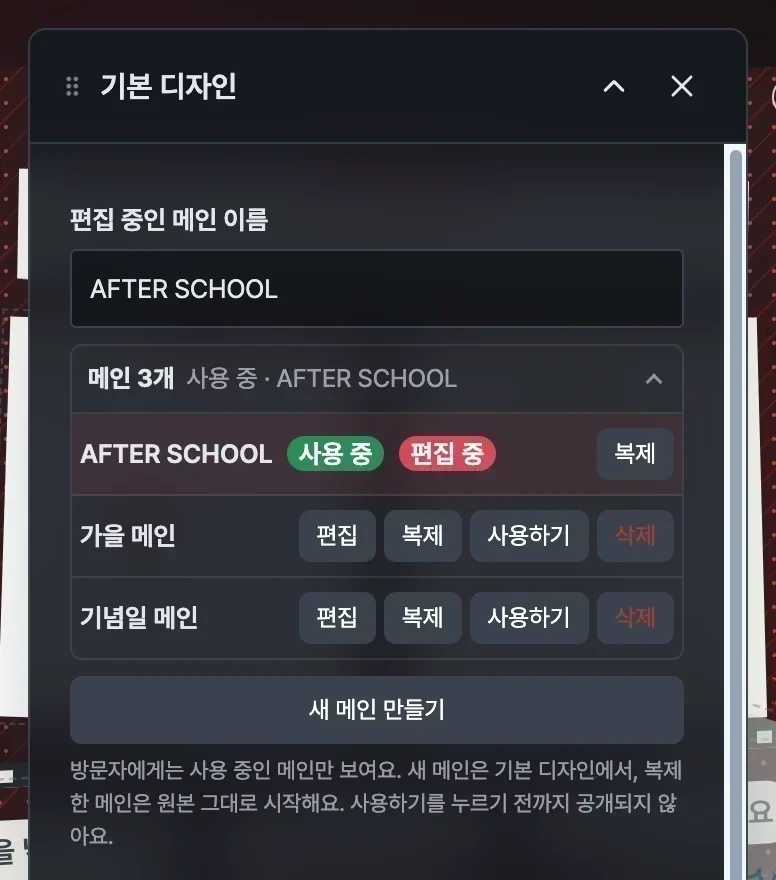
⑤ 메인을 여러 장 만들어 두고 바꿔 끼워요
새 메인을 만들거나 지금 메인을 복제해서, 방문자에게는 보이지 않는 상태로 미리 꾸며 둘 수 있어요. 준비가 끝나면 ‘사용하기’ 한 번으로 바꿔 끼우면 끝.
기념일 메인, 계절 메인, 이벤트 메인을 따로 만들어 두기 좋아요.
⑥ 홈페이지 소식도 한 장에
최신글
공개 게시판 전체나 게시판 하나를 골라 새 글을 2~6개 보여줘요. 비밀글은 나오지 않아요.
이웃 새글
라공 에디션의 이웃 관리에 등록한 사이트에서 새 글을 2~6개 모아 보여줘요.
이웃 배너
배너용 게시판에 올린 배너를 9개까지 보여주고, 더 많으면 ‘전체 보기’로 이어져요.
일정 달력 · 투두
다이어리 스킨 게시판을 연결하면 일정 있는 날에 표시가 생기고, 누르면 그날 일정으로 넘어가요. 투두리스트 위젯을 쓰고 있다면 달력 옆에 내 할 일도 띄울 수 있어요.
아래쪽 한 줄은 두 사람 이름과 관계 키워드 · 짧은 문구 · 작업 상태 · 기념일 두 개 · 비우기 중에서 골라요.
일정 달력은 다이어리 스킨, 투두는 투두리스트 위젯과 이어져요. 둘 다 없어도 달력은 그대로 쓸 수 있어요.
투두는 관리자 본인의 할 일이라, 관리자로 로그인했을 때만 보여요. 방문자에게는 달력이 보여요.
⑦ 게시판도 메인에 불러와요
홈페이지에 있는 게시판을 메인 한 장 안에 그대로 불러올 수 있어요.
아래 칸
최신글 · 이웃 새글 · 이웃 배너 칸마다 고른 게시판의 목록 화면이나, 최근 이미지를 모은 갤러리를 띄울 수 있어요.
달력 칸
‘달력 + 게시판’을 고르면 투두 자리에, ‘게시판만’을 고르면 달력 자리에 게시판이 들어가요.
사진 칸
대표 사진 · 인물 · 필름 · 배경 사진 칸을 게시판의 최근 이미지로 채울 수 있어요. 그림 게시판에 새 글을 올리면 메인 사진도 함께 바뀌고, 사진을 누르면 그 글로 이동해요.
방문자가 볼 수 없는 게시판은 메인에서도 방문자에게 보이지 않아요. 회원이 글을 쓸 수 있는 게시판을 고르면 그 회원이 올린 그림이 메인에 바로 걸리니 참고해 주세요.
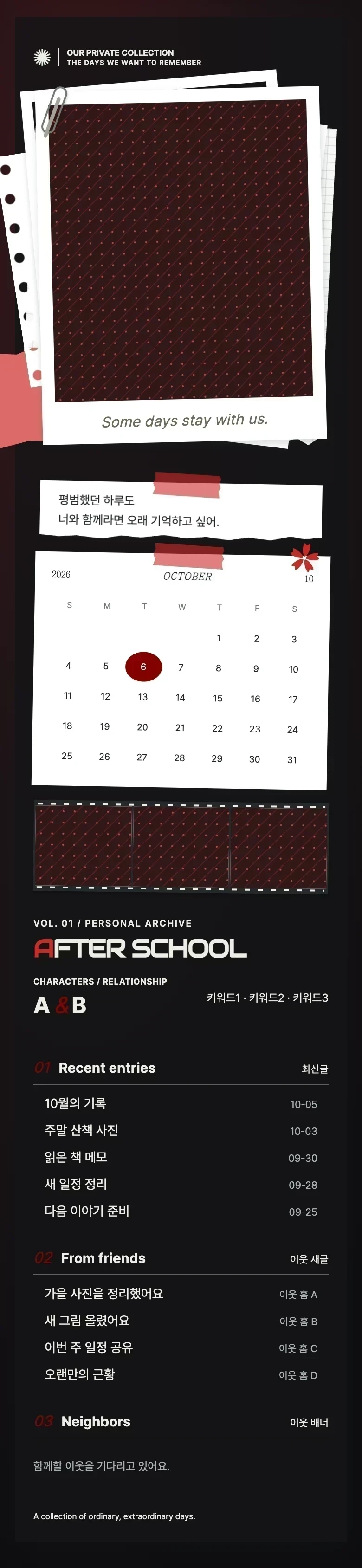
모바일
모바일에서는 사진, 메모, 달력, 필름, 제목, 소식 순서로 세로로 차곡차곡 쌓여요.
구매 전 확인 사항
먼저 봐주세요
· 메인용 게시판을 하나 새로 만들어 이 스킨을 지정해 주세요. 다른 메인 스킨에서 꾸민 내용은 이어지지 않아요.
· 편집은 관리자 설정 화면이 아니라 실제 메인 화면에서 해요. 최고관리자와 이 게시판의 관리자만 편집할 수 있어요.
· 라공 에디션 2.1.0 이상에서 확인했어요.
· 상품 화면의 사진 칸은 비워 둔 예시예요. 샘플 사진은 들어 있지 않으니 내 사진과 스티커로 채워 주세요.
· 스킨 오류 외 스타일 커스텀, 기능 추가 문의는 답변드리기 어려워요.